Notionは思考をメモしておくのに最適なツールだが、何かを思いついた瞬間にNotionアプリを開く→メモを保存するためのページを開く→メモするというステップを踏むのは億劫だ。
そこで、別なアプリを入れることなく、iOSショートカット(&iPhoneのアクションボタン)を使い、爆速でNotionにメモをとる方法を紹介する。
実現できること

下記のように、どの画面からも爆速でNotionにページを作成し、作成されたページを開くところまでを自動化できる。
下準備:NotionのAPIを設定する
まず下準備として、NotionのAPIを使ってメモをする対象のデータベースを設定する。 下記の記事を参照にして、メモを貯めるためのデータベースのコネクトに、作成したインテグレーションを設定するところまで実施しよう。
https://chuqk.com/post/notion-api-setup-guide
ここで発行したシークレットキーは以降のステップで使用するので、メモしておくこと。
iOSショートカットを作成する
今回作成するショートカットの全体は下記の通り。
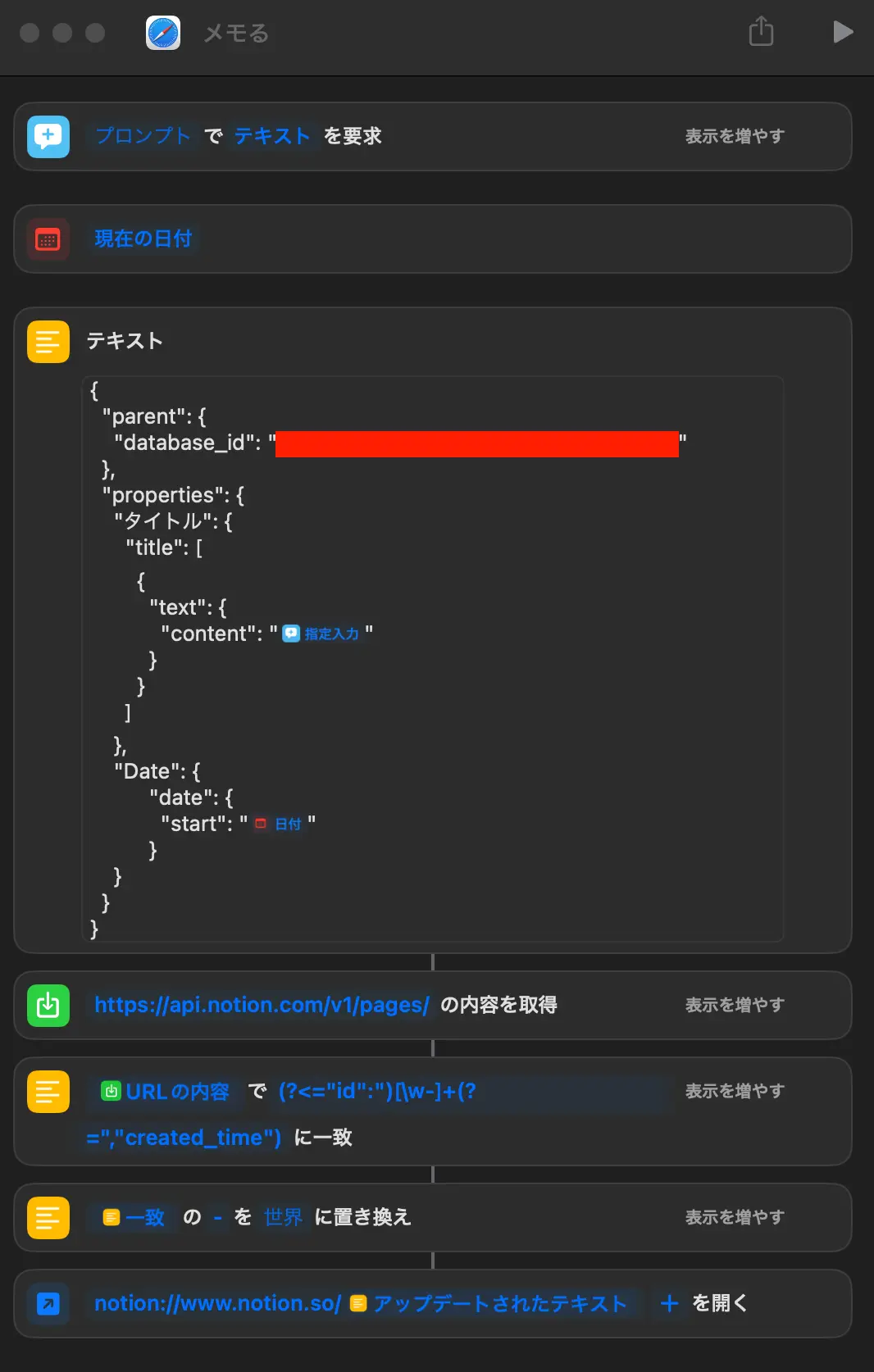
それぞれのアクションについて、順番に解説していく。
-
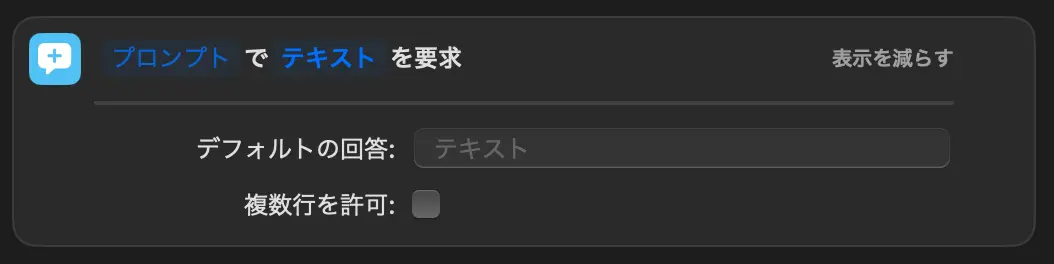
テキストを要求 まず最初に、テキストの要求アクションを配置しよう。 改行するとエラーになるので、複数行は許可しないように注意。
-
現在の日付 現在の日付を取得するアクションを配置しておく。

-
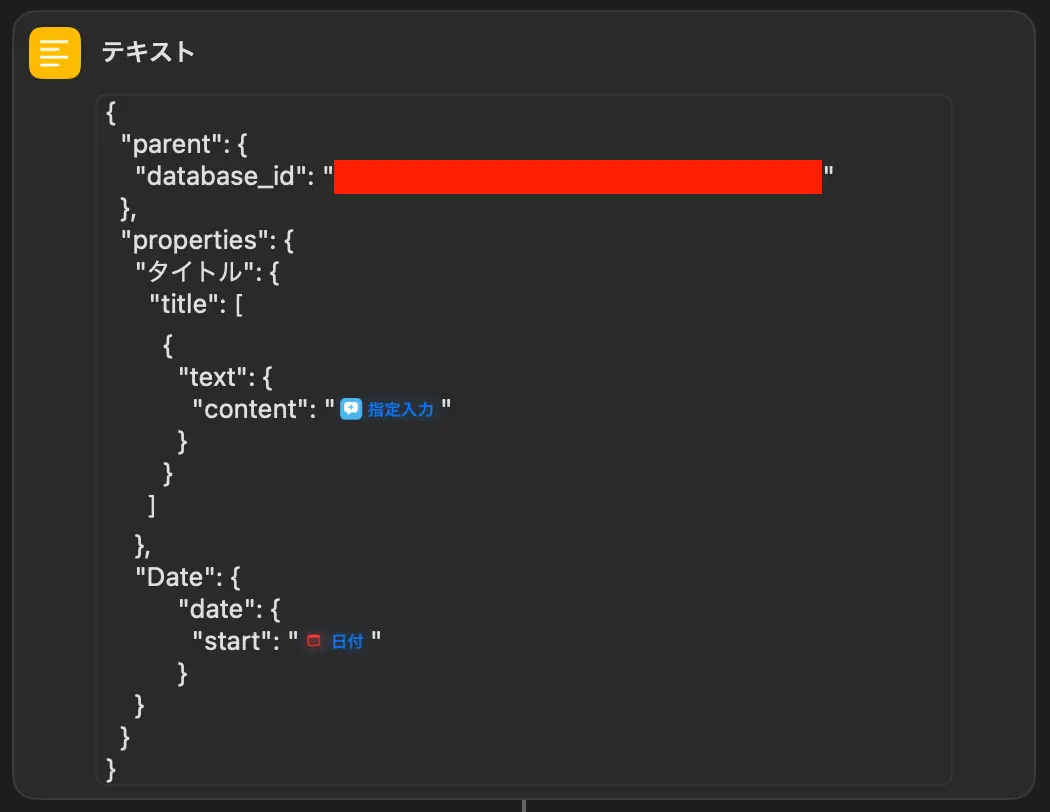
テキスト テキストアクションの中に、NotionのAPIに送信するための内容を記述しておく。 赤く塗りつぶしている部分にはデータベースのID(URL上の32文字の英数字)を記入しよう。
またここでは、「タイトル」という名前のタイトルプロパティ・「Date」という名前の日付プロパティの2つのプロパティで作られたシンプルなデータベースを想定して記述する。 “タイトル”と”Date”の部分は、Notion上のプロパティの名前と一致するように注意。 “content”:には1アクション目の入力結果を変数で設定し、“start”:には取得した日付を変数で設定しよう。
コピー用のコード
{ “parent”: { “database_id”: “ここにデータベースIDを入力” }, “properties”: { “タイトル”: { “title”: [ { “text”: { “content”: “ここに入力したテキストを変数で設定” } } ] }, “Date”: { “date”: { “start”: “ここに取得した日付を変数で設定” } } } }
- <u>**URLの内容を取得**</u>
準備した内容をNotionに送信するアクションを設置しよう。
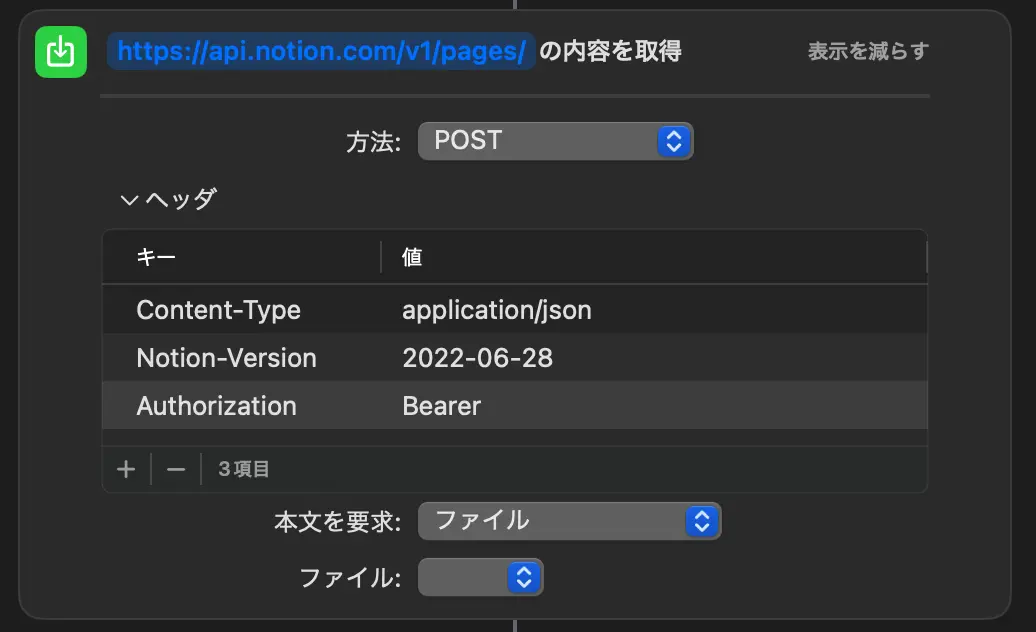
「URLの内容を取得」アクションを設置し、URL部分には`https://api.notion.com/v1/pages/`と入力する。
また、下記の通り設定しよう。
方法:POST
ヘッダ:
本文を要求:ファイル
ファイル:先ほどの「テキスト」アクションを変数として設定
- 一致するテキスト
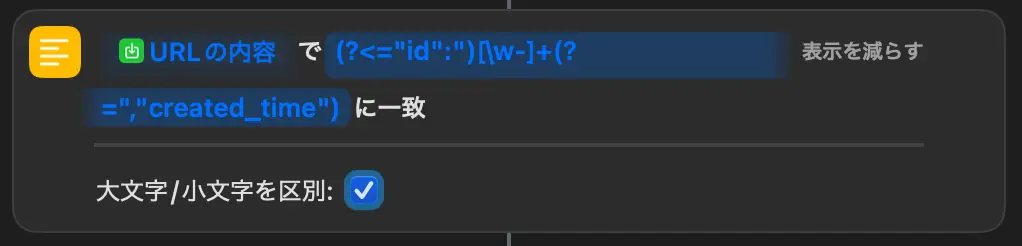
作成したページを開くために、NotionのAPIから帰ってきたページIDを取得するコマンドを配置する。
「一致するテキスト」アクションを設置し、上の「URLの内容」を変数として指定のうえ、[0-9a-zA-Z]の部分には`(?<="id":")[\w-]+(?=","created_time")`と記入しよう。
また、大文字小文字の区別にもチェックを入れておこう。
- テキストを置き換え
「テキストを置き換え」を設置し、一致するテキストの結果を受け、「-(半角ハイフン)」を「」(空欄=空白に置き換える=削除)としておこう。
※空白にしておくと「世界」と表示されます

- URLを開く
最後に、作成したNotionページを開くためにURLを開くアクションを配置しよう。
https://www.notion.so/アップデートされたテキストという形で置換後のテキストを変数として受ければOKだ。

またhttps:をnotion:に置き換えれば、iOSのNotionアプリで直接開くことも可能。
以上でショートカットが完成する。
ショートカットを実行するとテキスト入力欄が表示され、入力すると即Notion上にページが作成され、そのページが開かれる環境が構築できる。
### おまけ:アクションボタンに適用することでさらに爆速に!
iPhone15以降の人は、作成したショートカットをアクションボタンに割り当てておくと、上の動画のように、より爆速でメモを取ることが可能になるのでオススメだ。
また「メモる」など、簡素な名前にしておくとSiriからも実行しやすくなるので、シャワー中にふと何か思いつくことが多い人などはショートカット名も簡素にしておくといいだろう。