待ち侘びたプレイリスト共同編集機能が、iOS17.3からとうとう実装された!
過去このブログではCasetというアプリを使用した共同編集の方法を紹介していたが、正式に実装されたので実際の設定手順を紹介する。
共同編集プレイリストの作成手順
まず、自分で作成したプレイリストの右上の人のマークを押す。
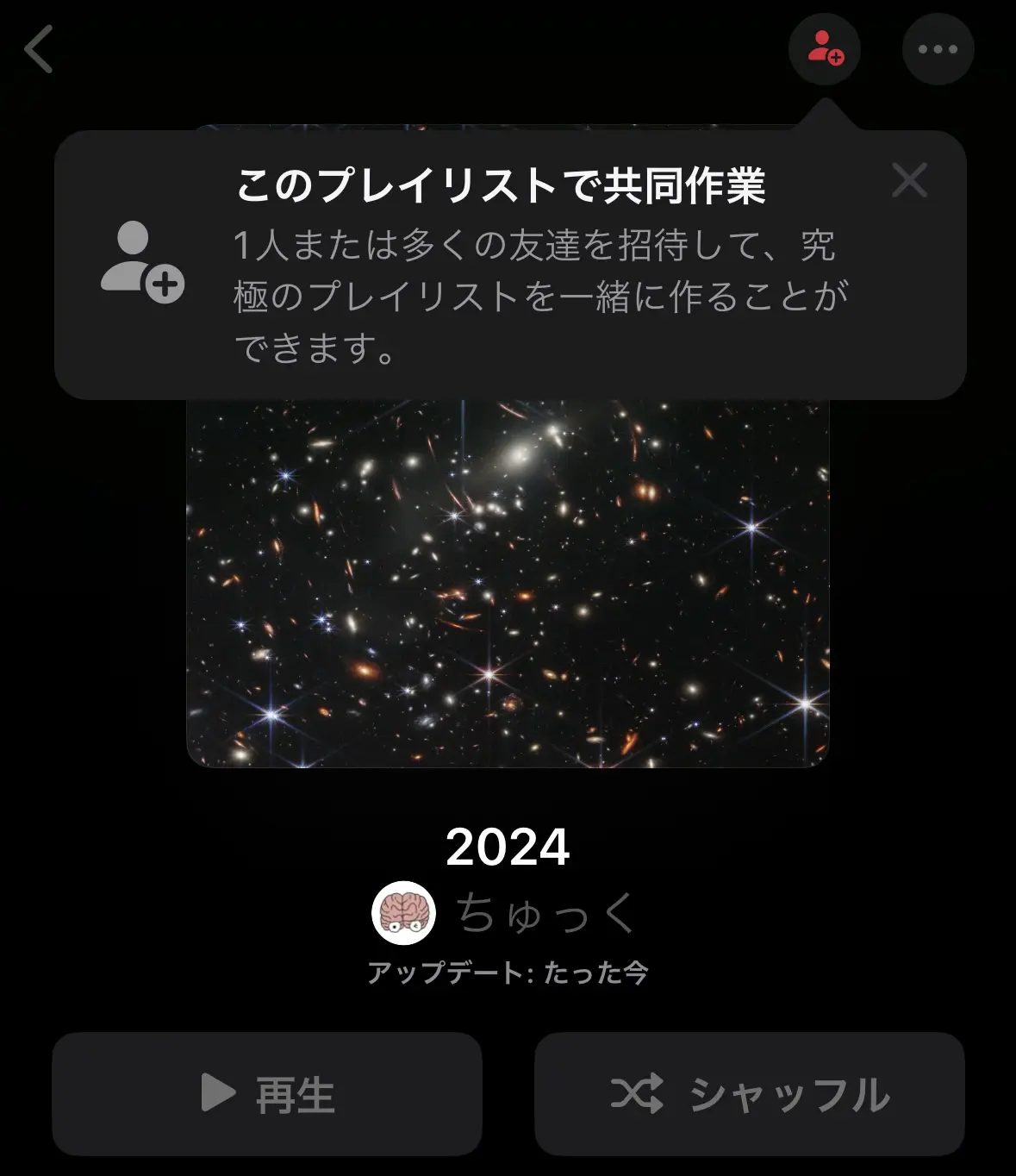
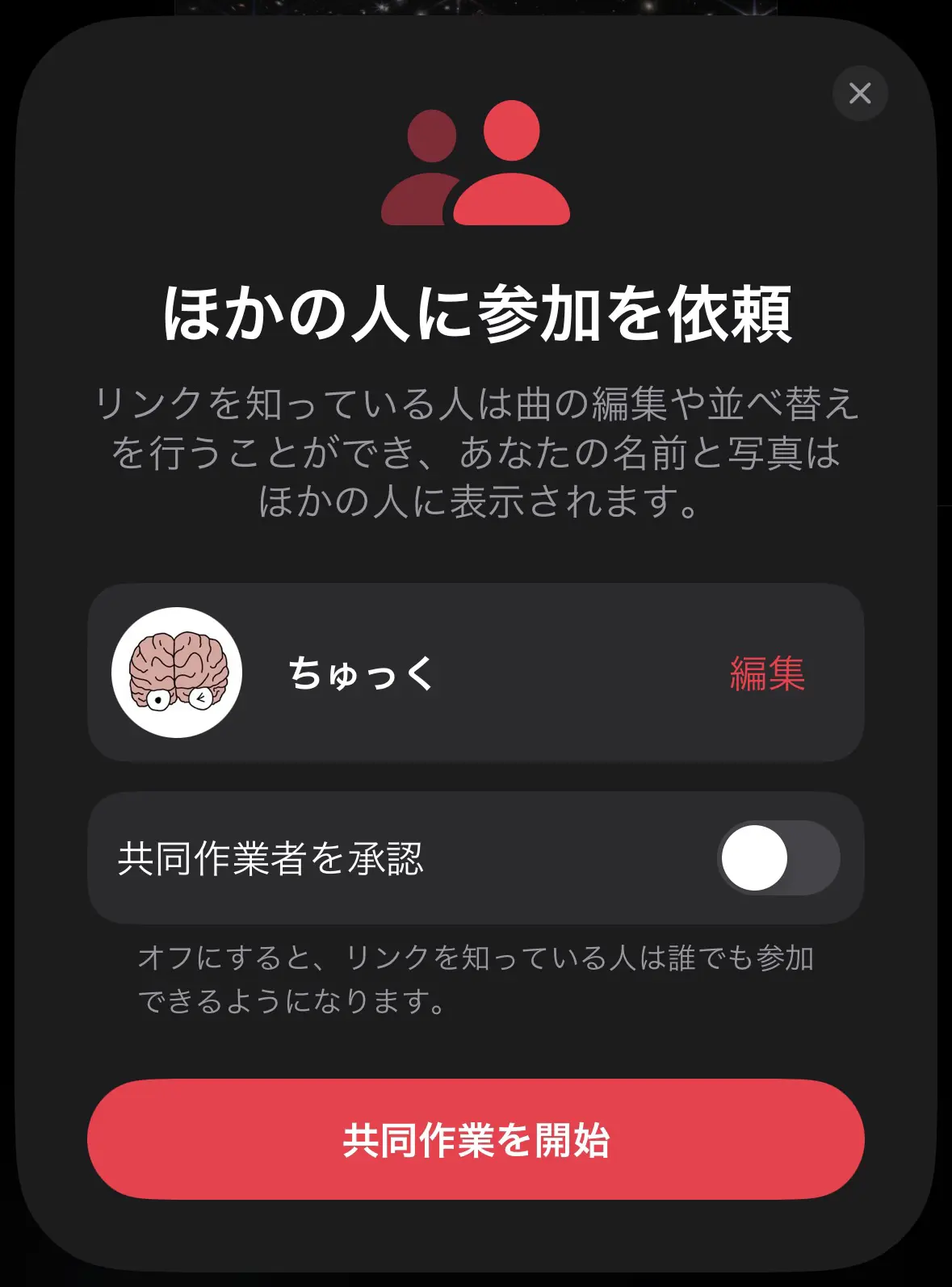
「共同作業を開始」を押す。
参加しようとした人を都度確認したい場合は「共同作業者を承認」をオンにしておこう。
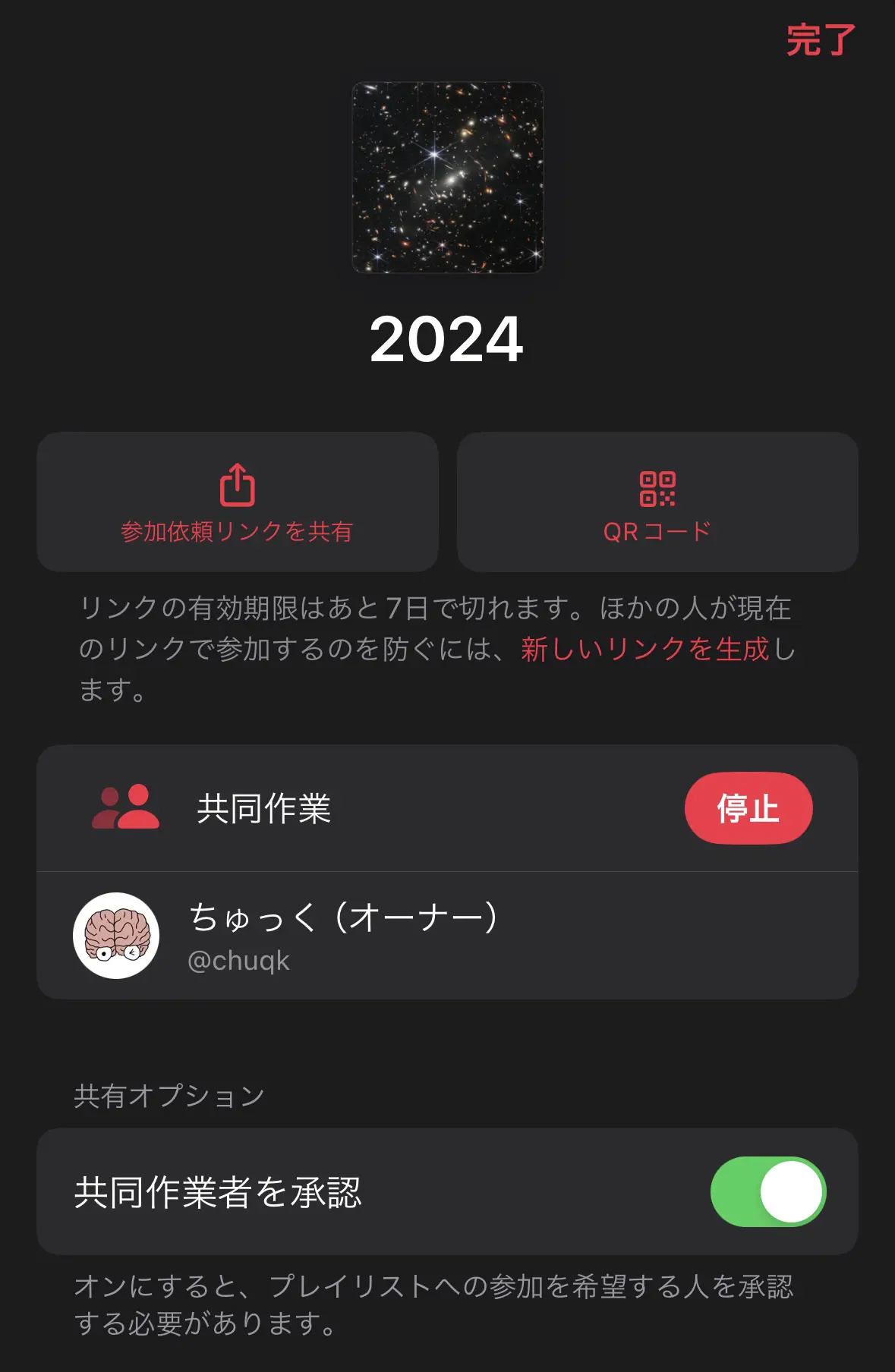
以下のような画面が出れば成功だ。
「参加依頼リンクを共有」から、参加してほしい人にURLを送ろう。
参加依頼リンクから誰かが参加すると、以下のような通知が来る。
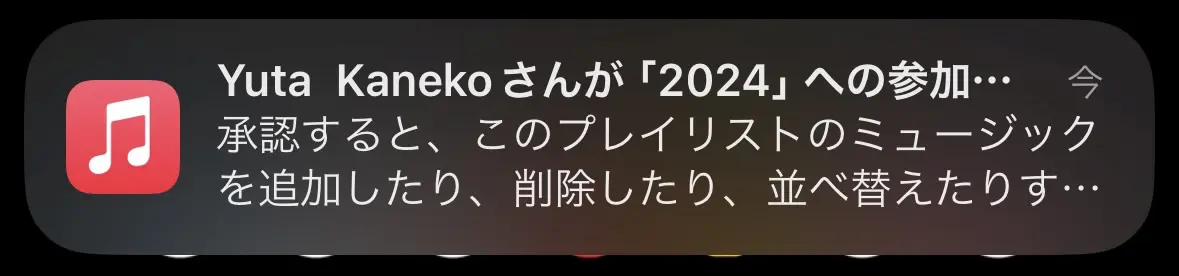
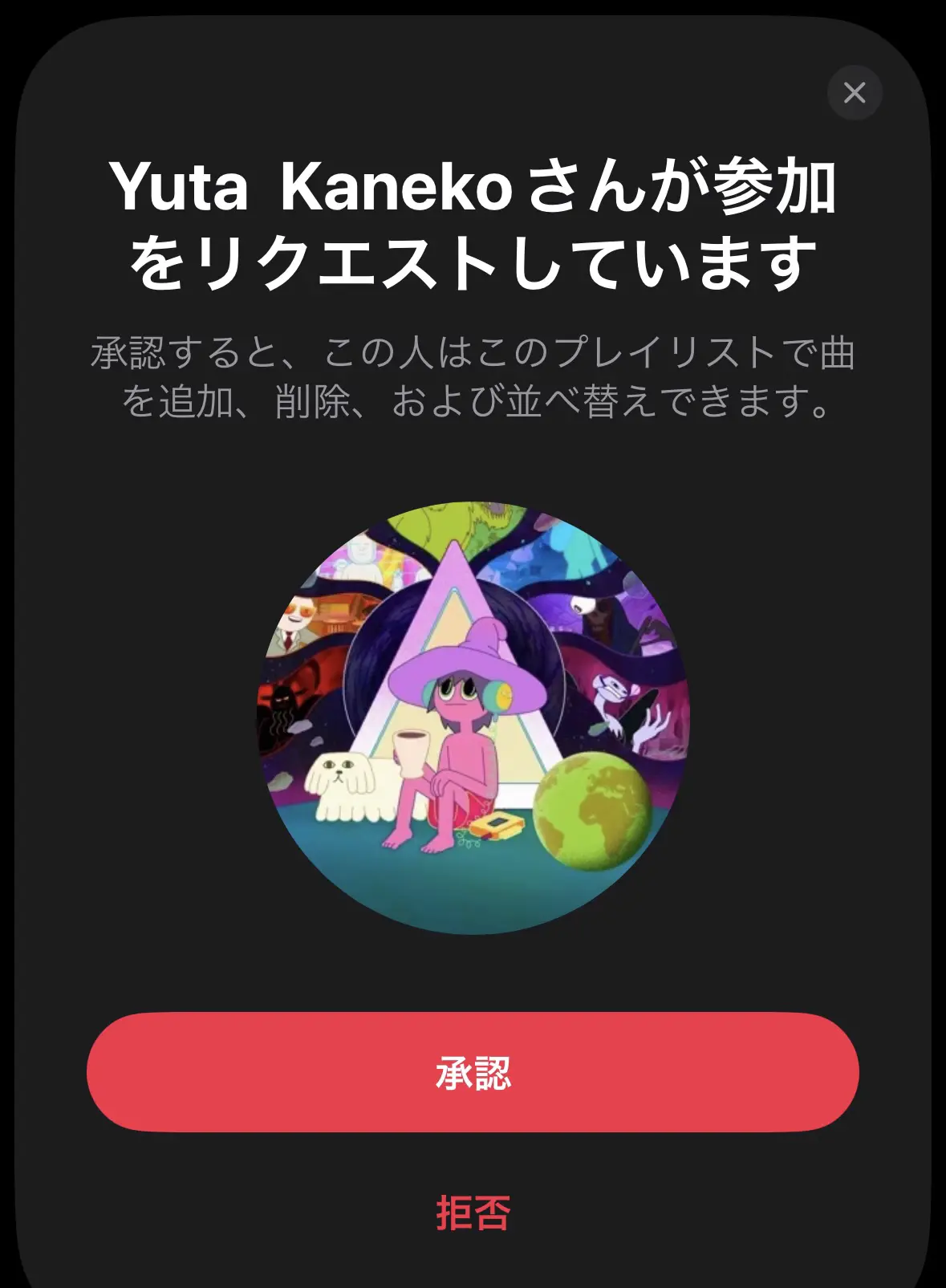
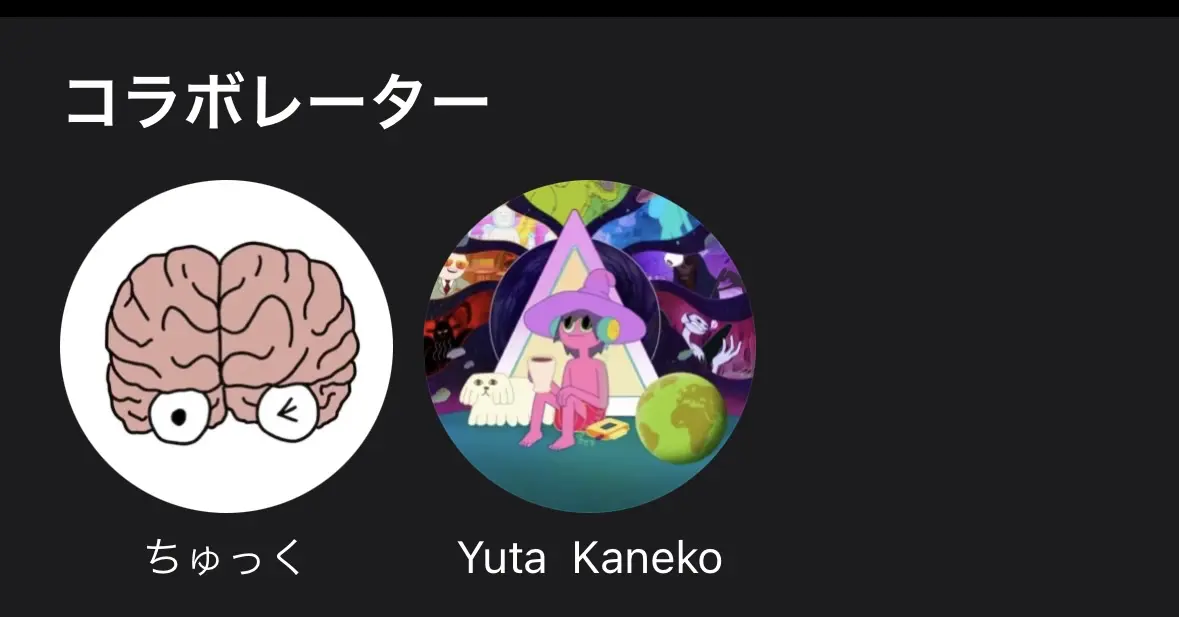
承認すれば、プレイリストの作者の部分と、プレイリスト最下部の「コラボレーター」という部分に参加者が表示されるようになる。

共同編集プレイリストの使い方
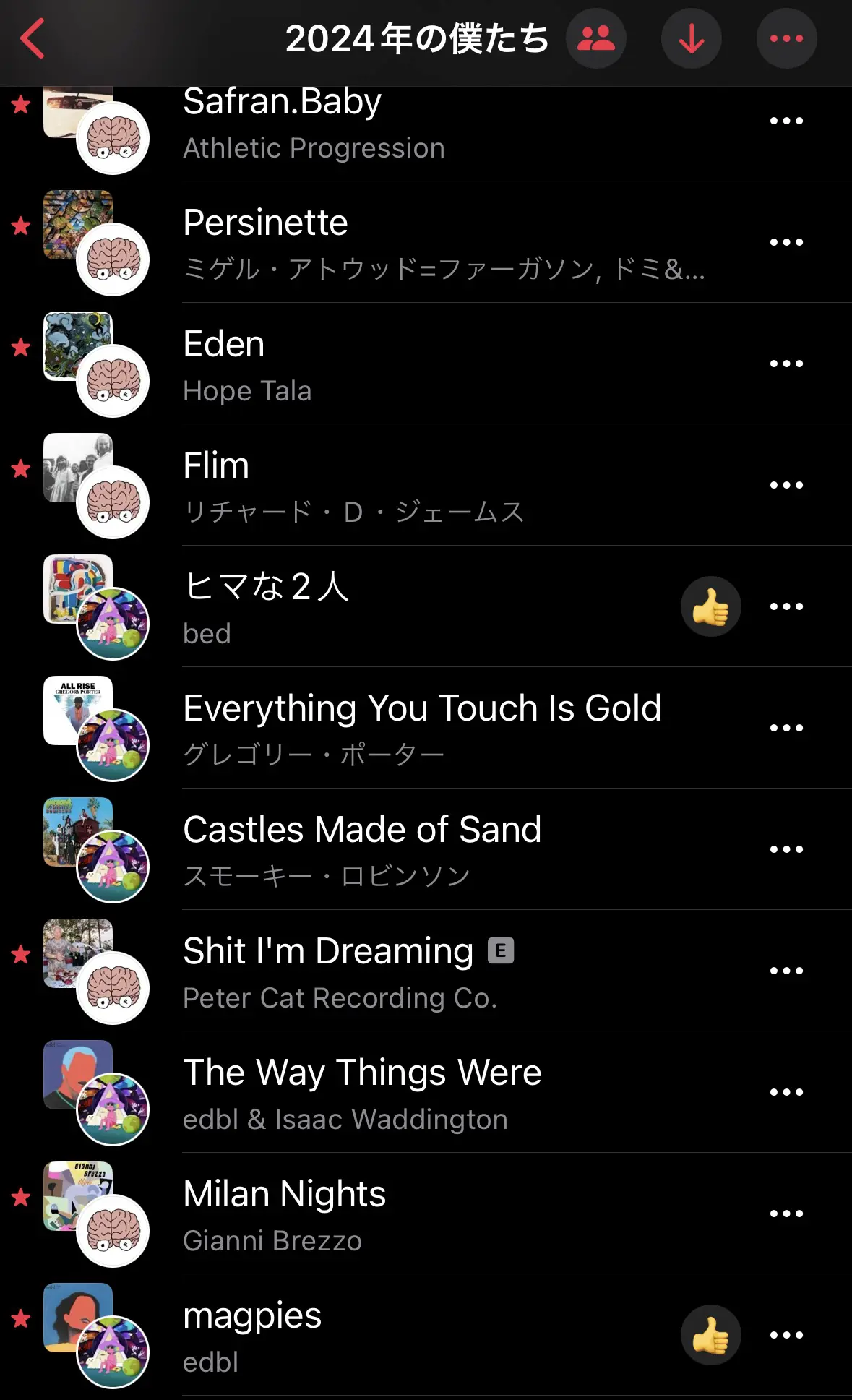
プレイリストを作成し、一緒に編集したい人が参加すれば、あとはそれぞれが曲をどんどん追加していくだけだ。
参加者同士であれば、以下のように誰が追加したかがわかるようになっている。
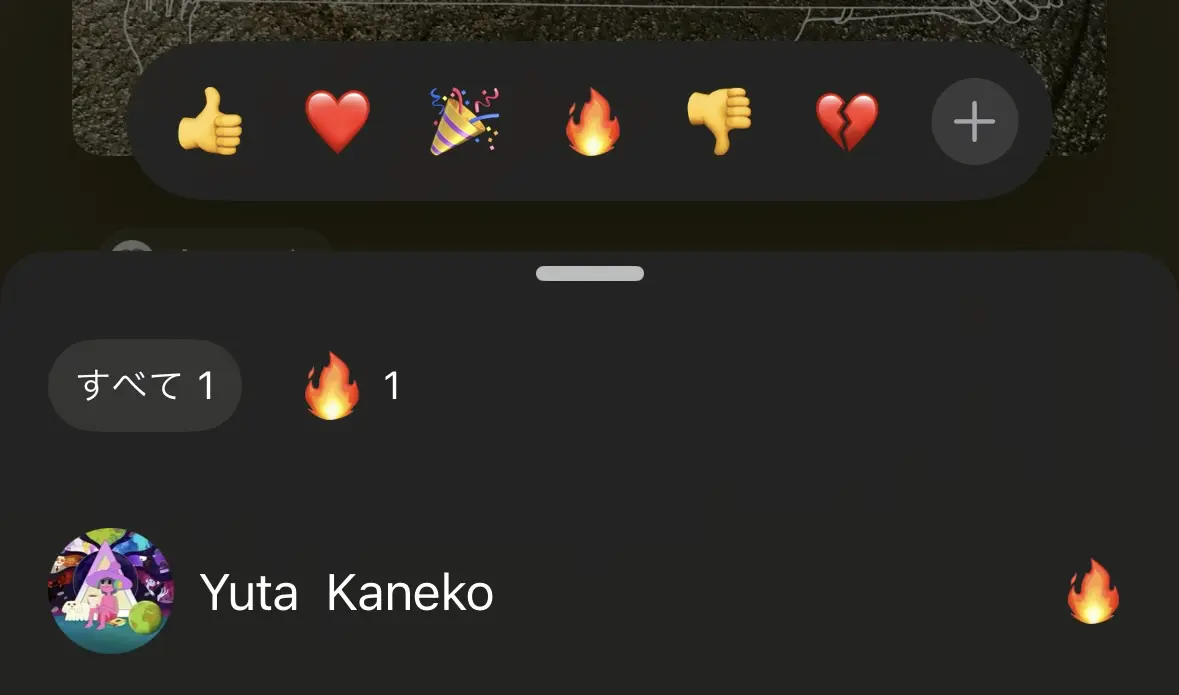
また、共同編集プレイリストの曲を再生中に、絵文字マークを押すとリアクションをつけることができる。
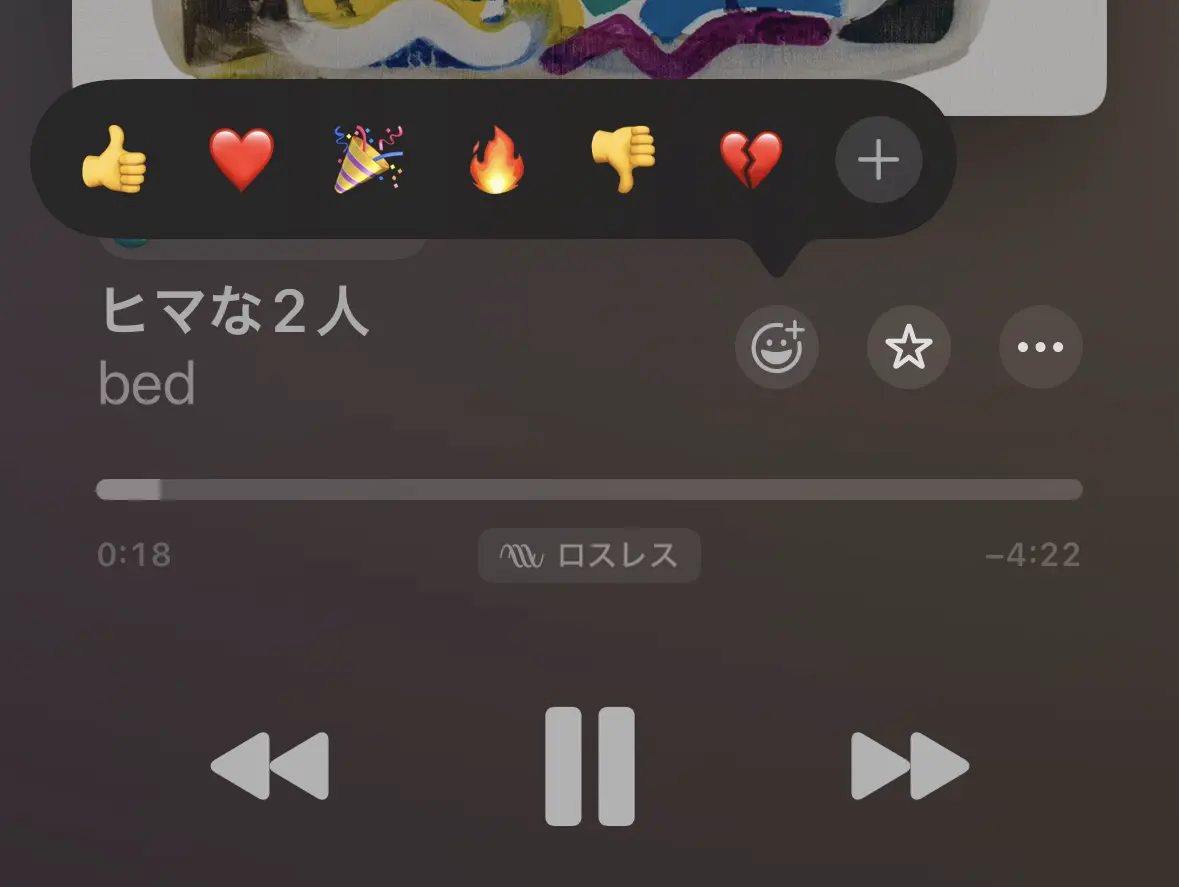
既にリアクションがついている曲の絵文字マークをタップすれば、誰が何のリアクションをしたかがわかる。
イマイチな点
待望の機能が実装されたが、以下2点のまだイマイチな点がある。今後のアップデートに期待したい。
- 通知機能がないこと
以前紹介したCasetでは、曲を追加したりリアクションをつけると参加者に通知される機能がある。
仲間がいま何の曲を聴いているかを垣間見えると楽しいので、これはぜひ実装してほしい。 - 共同編集者のプロフィールにプレイリストが表示されないこと
共同編集プレイリストは最初に作成した人のプロフィールには表示されるが、後から参加した人のプロフィールには表示されないようだ。
これだと共同編集の意味がなくなってしまうので、改善してほしいところだ。
実際に作ったプレイリスト紹介
せっかくなので、僕が友達と共同で作っている最高にクールなプレイリストを共有する。
その年にグッと来た曲を、ブラックミュージックを中心に幅広くセレクトしているので、ぜひフォローしてくれると嬉しい。