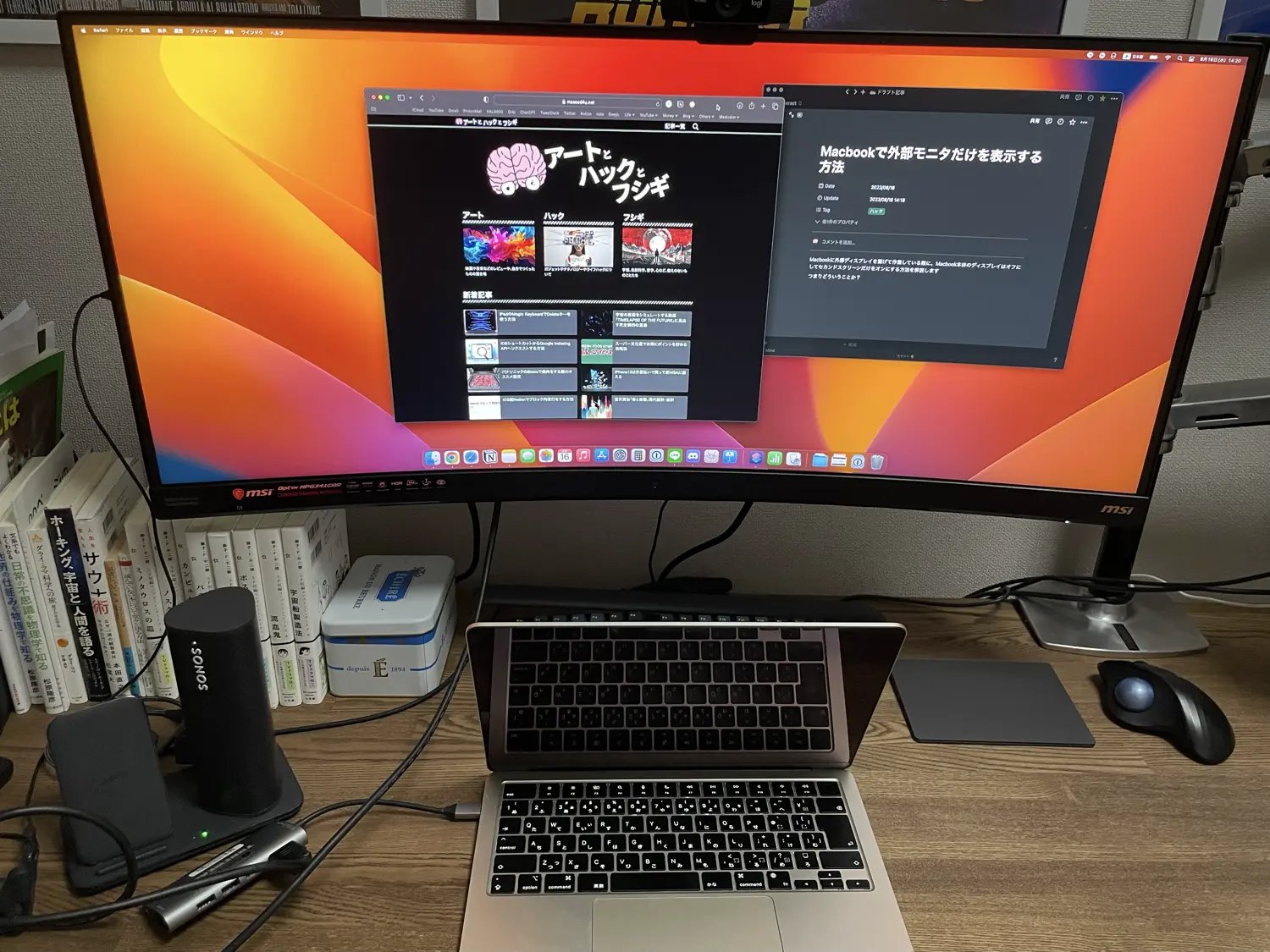
MacBookに外部ディスプレイを繋げて作業している際に、MacBook本体のディスプレイはオフにしてセカンドスクリーンだけをオンにする方法を解説する。
つまりどういうことか?
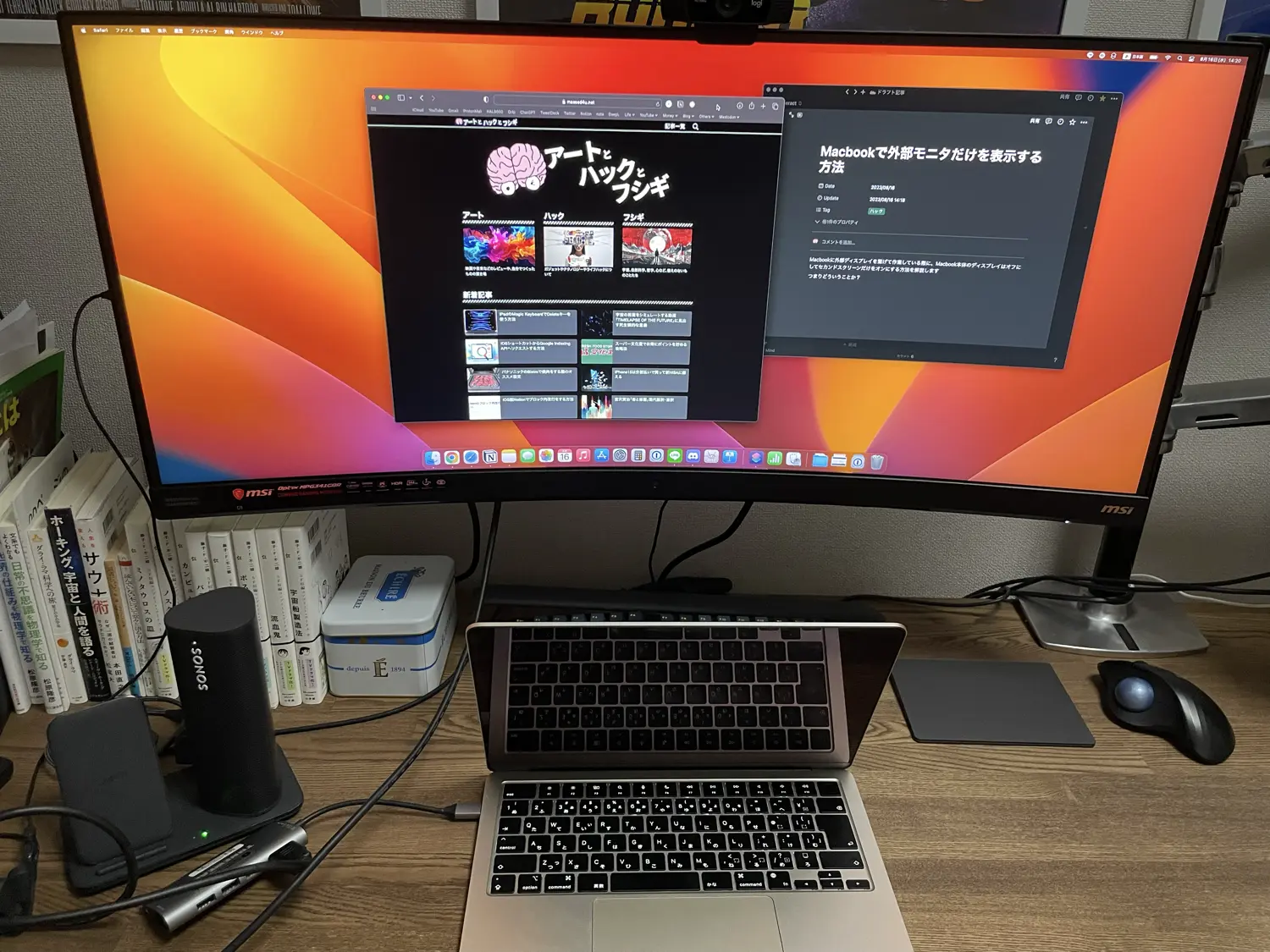
下の画像のように、MacBook側を完全にオフにしてキーボード&トラックパッドだけの役割にし、画面を外部ディスプレイだけにする。
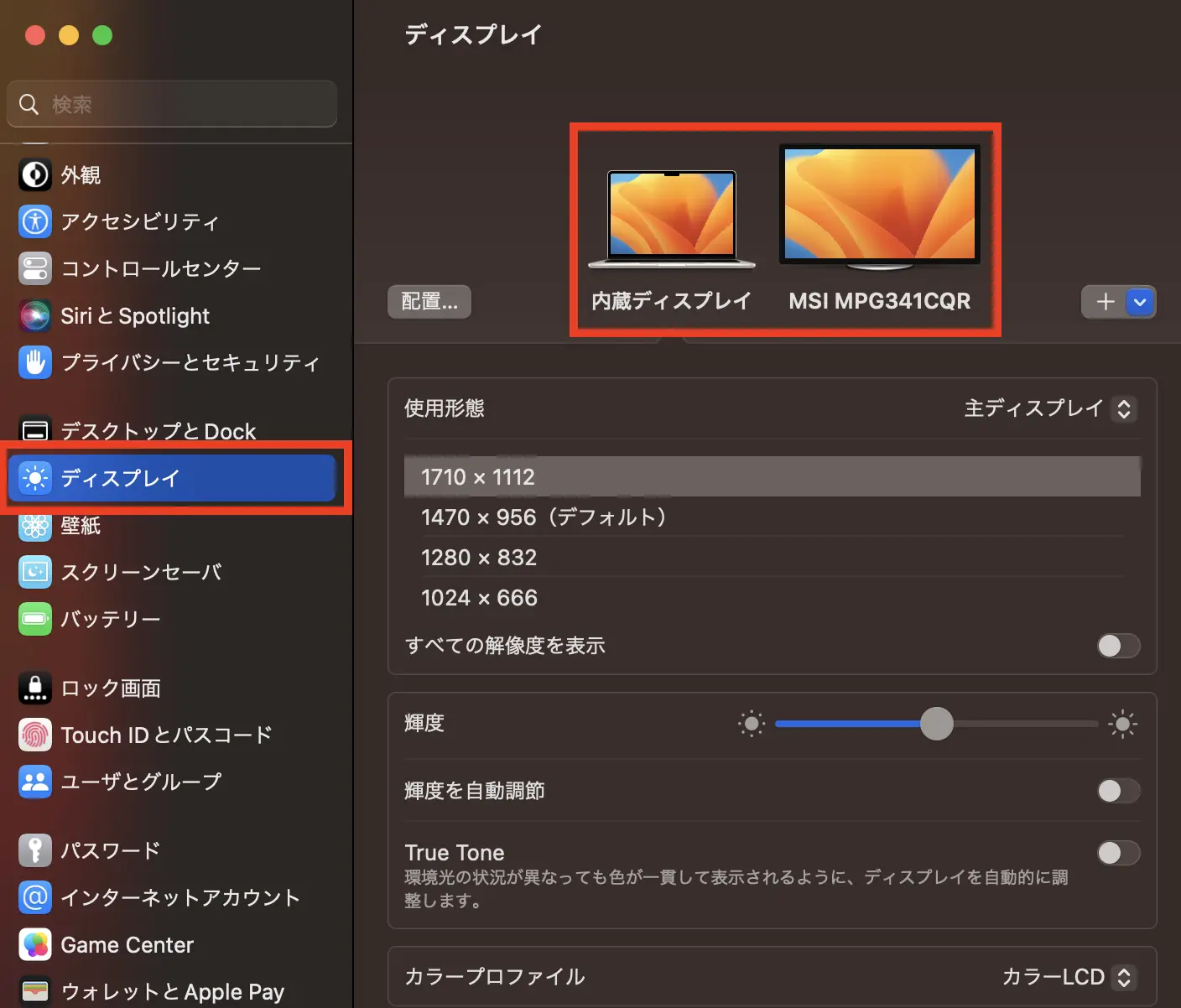
まず、外部ディスプレイに接続した状態で設定>ディスプレイを開く。
内蔵ディスプレイと、外部ディスプレイがそれぞれ表示されていることを確認する。
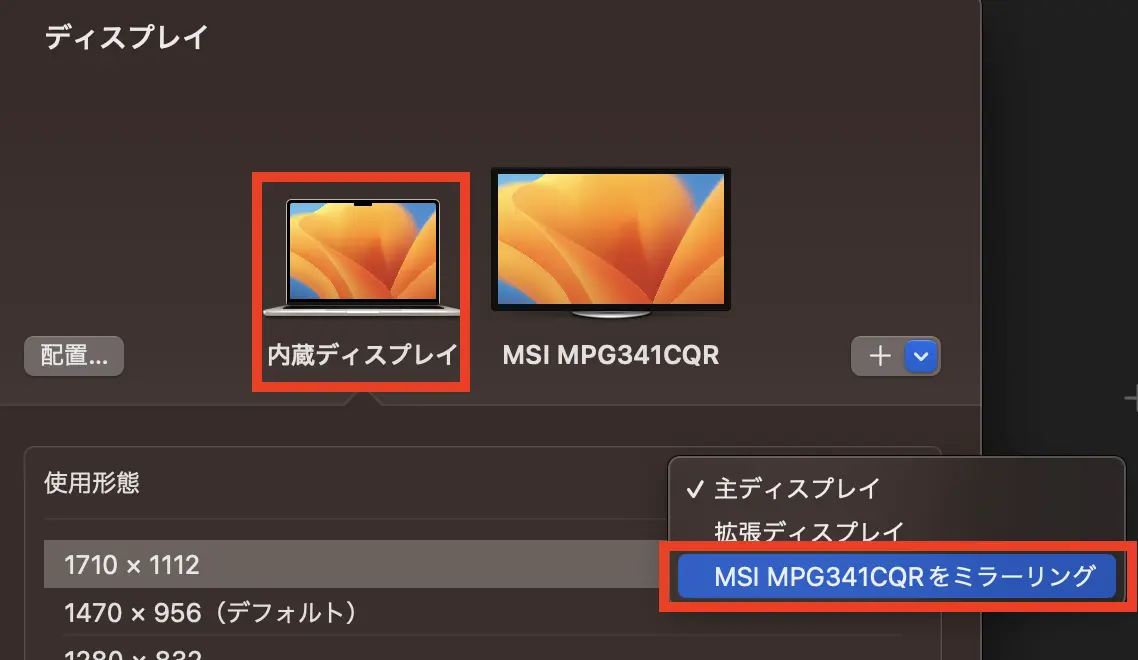
内蔵ディスプレイを選択した状態で、「使用形態」を「(外部ディスプレイ名)をミラーリング」に変更する。
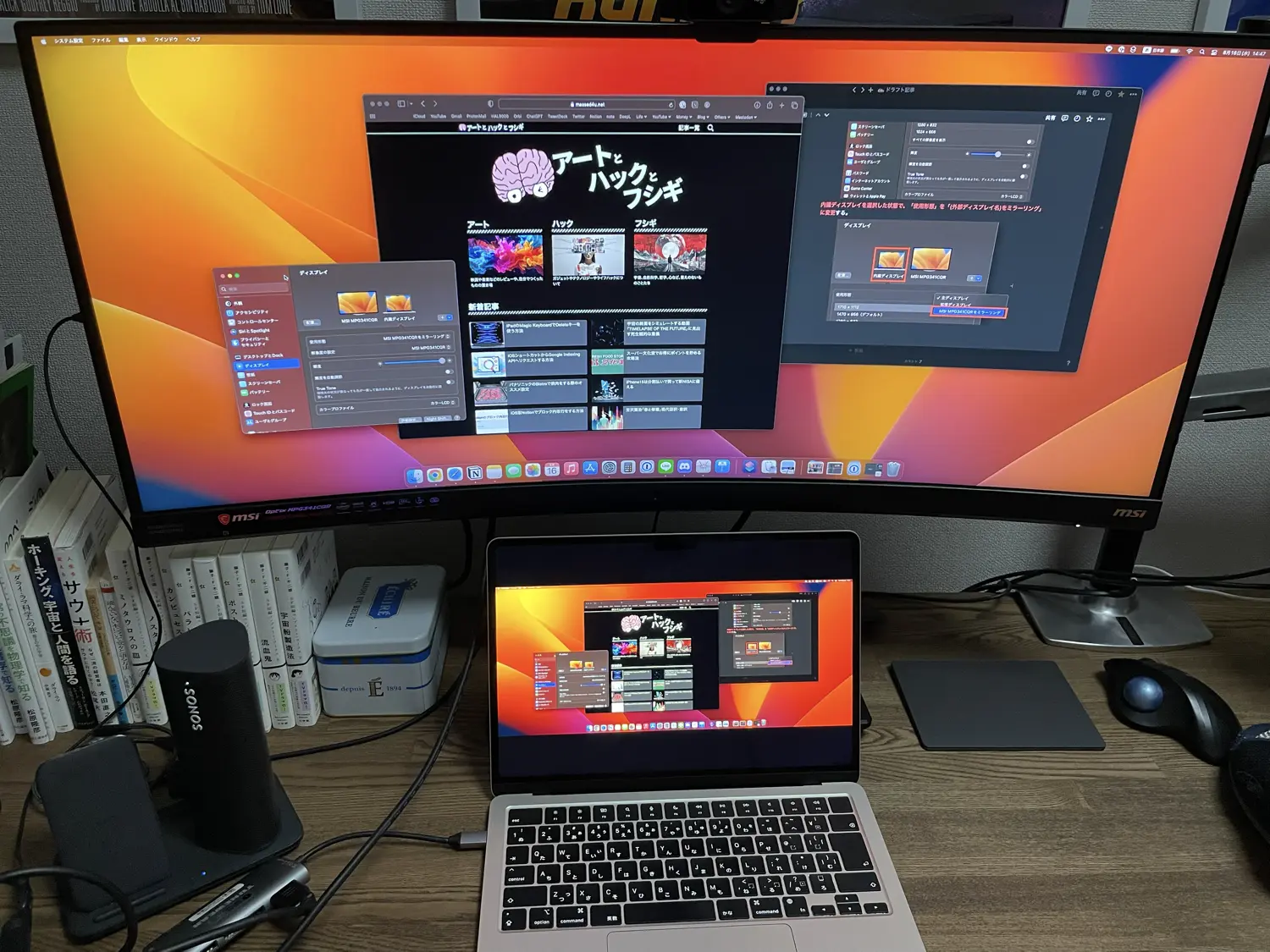
すると、以下のように外部ディスプレイがメインになり、MacBookにはミラーリングが映る状態になる。
あとはF1キーを押してMacBook側のディスプレイを真っ暗にすると…
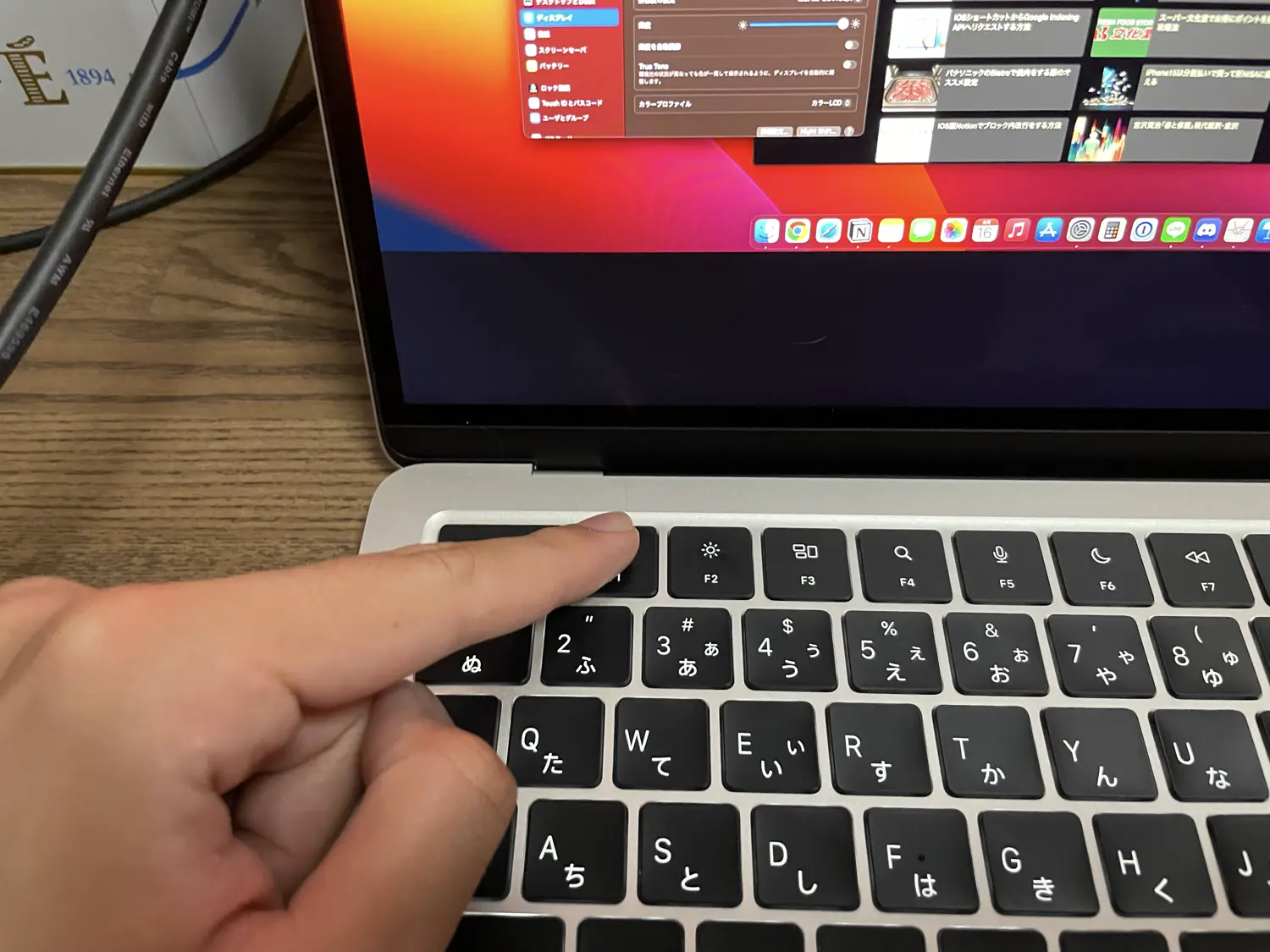
Mac側のディスプレイを完全にオフにし、外部ディスプレイ1枚だけの状態が実現できた。
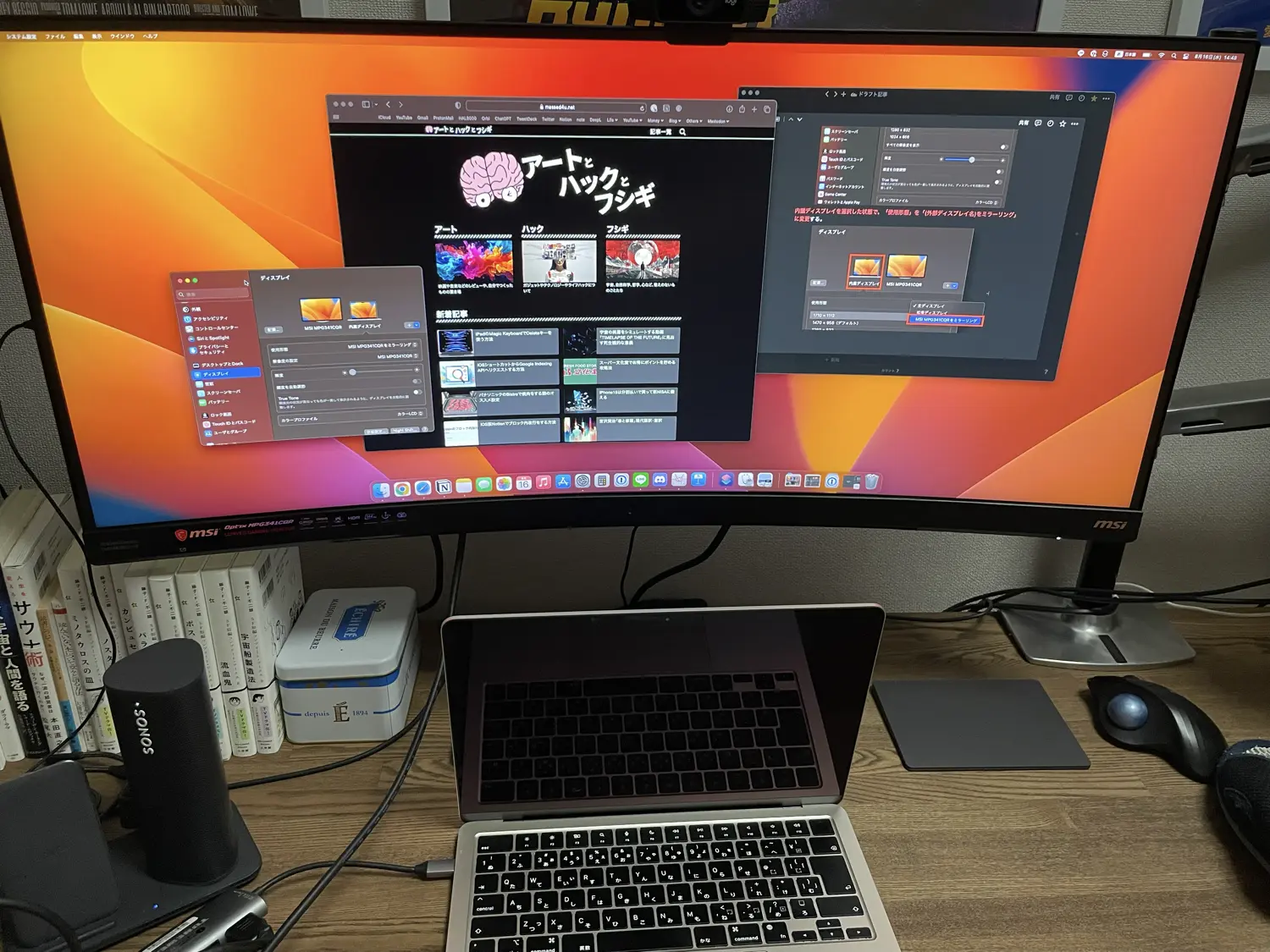
外部ディスプレイが使える環境では、肩こり防止のためにもこの状態がオススメだ。
Xでシェア