NotionのAPIを活用すると、iOSの「ショートカット」やWindowsのPowerAutomateなどと組み合わせて、いろいろなハックが捗る。
この記事では、APIの利用を始めるためのキーの取得方法と設定方法について解説する。
【2026-06-04 追記】この手順は2024年5月時点のものです。 その後Notion側でUIと用語が変わっており、下記のスクリーンショットは旧画面のままです(操作の流れ自体は同じなので読み替えてください)。
- 「インテグレーション」は現在「コネクション(connection)」という呼称になり、作成は「サイドバーの Build → Internal connections → Create a new connection」から行います。
- 作成したものをページ/データベースに紐づけるのは、
•••メニューの「+ Add Connections(接続を追加)」からです。
シークレットキーを発行する
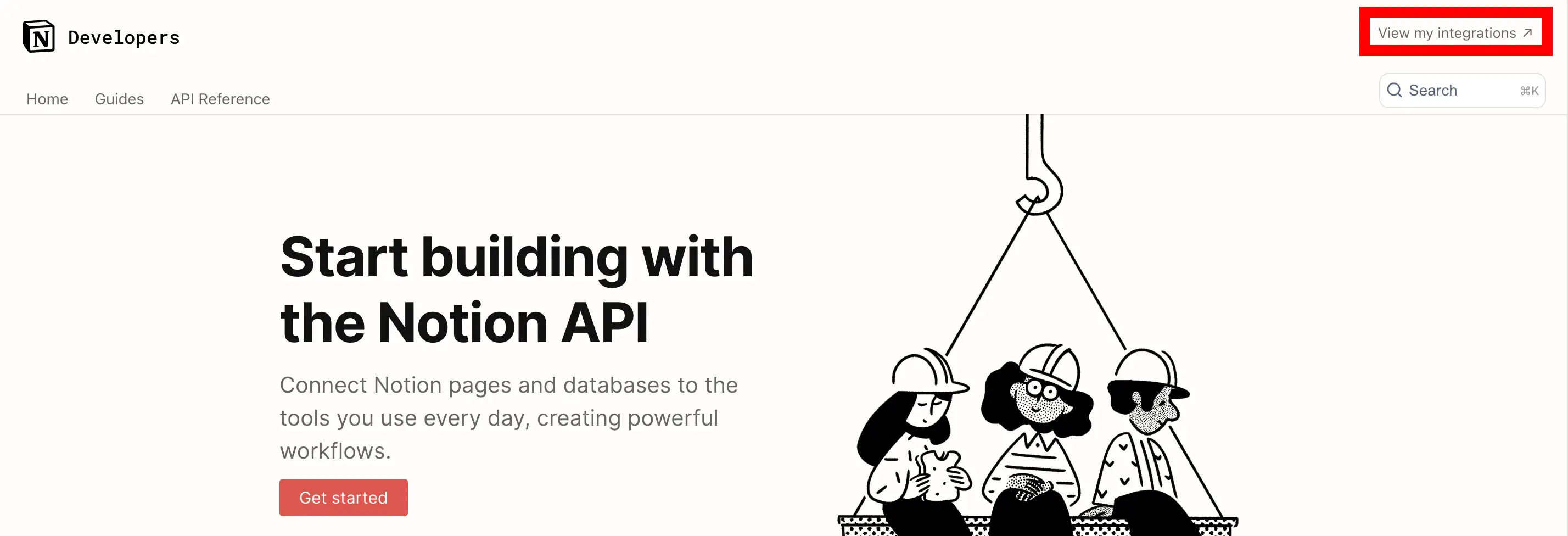
まず、developers.notion.com にアクセスする。
続いて、右上の「View my integrations」を押す。
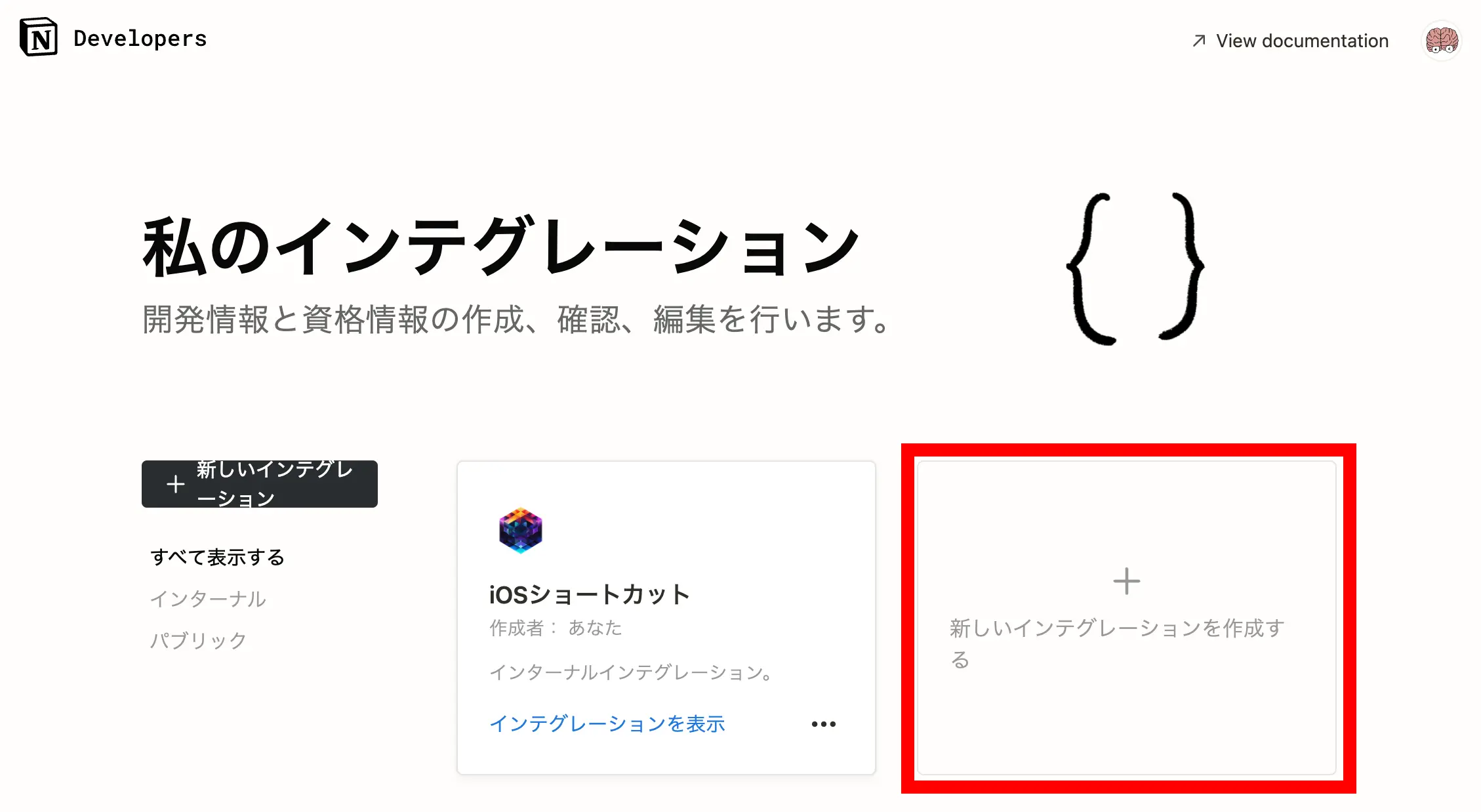
続くページで「新しいインテグレーションを作成する」を押す。
任意の名前をつけて、「送信」を押す。
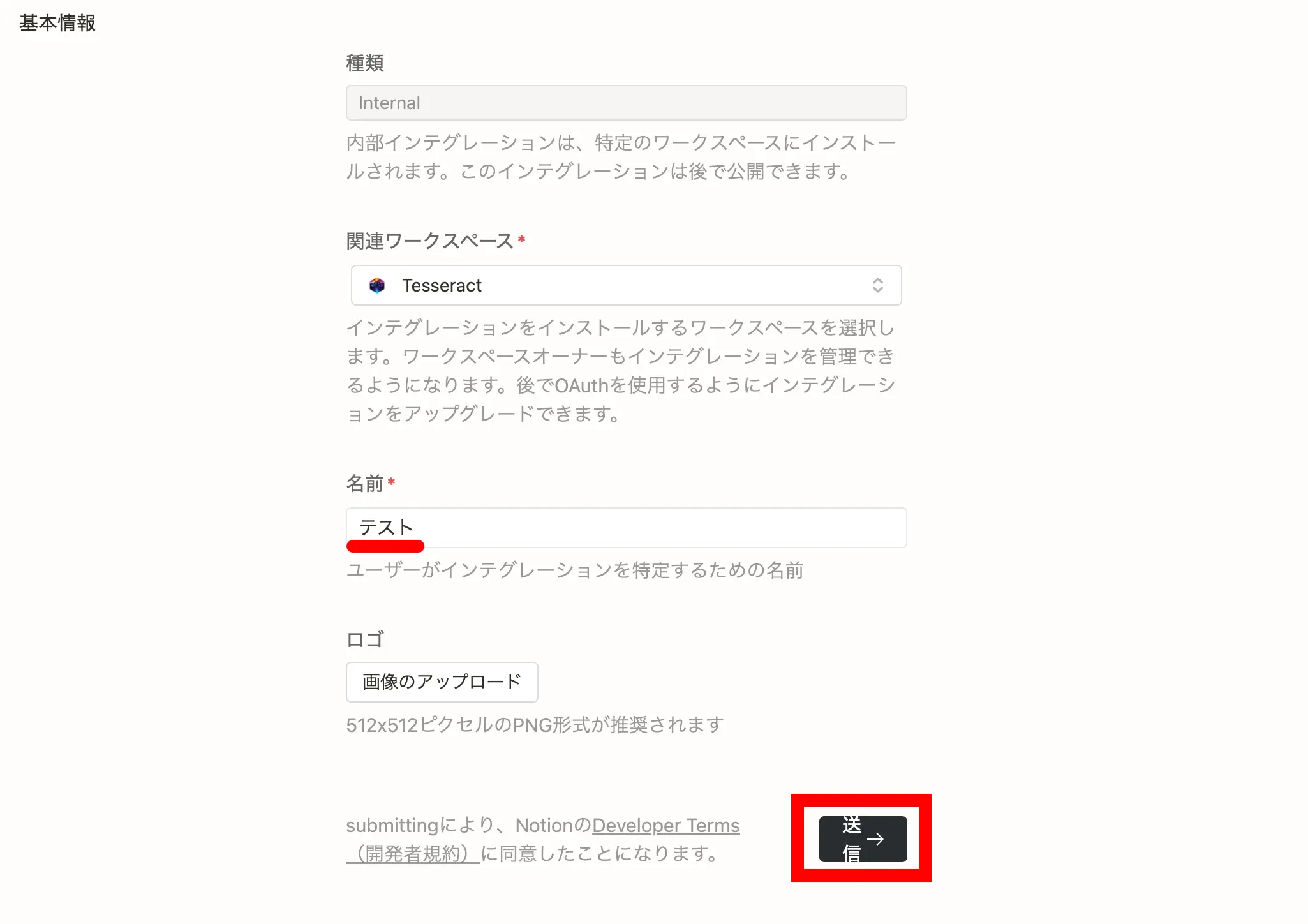
下記の画面になればシークレットキーの発行は完了だ。
「表示」を押せば暗号キーが表示されるので、必要に応じてメモしておこう(このキーは、2024年9月25日以降に作成したものは ntn_、それ以前のものは secret_ から始まる。どちらも引き続き有効だ)。
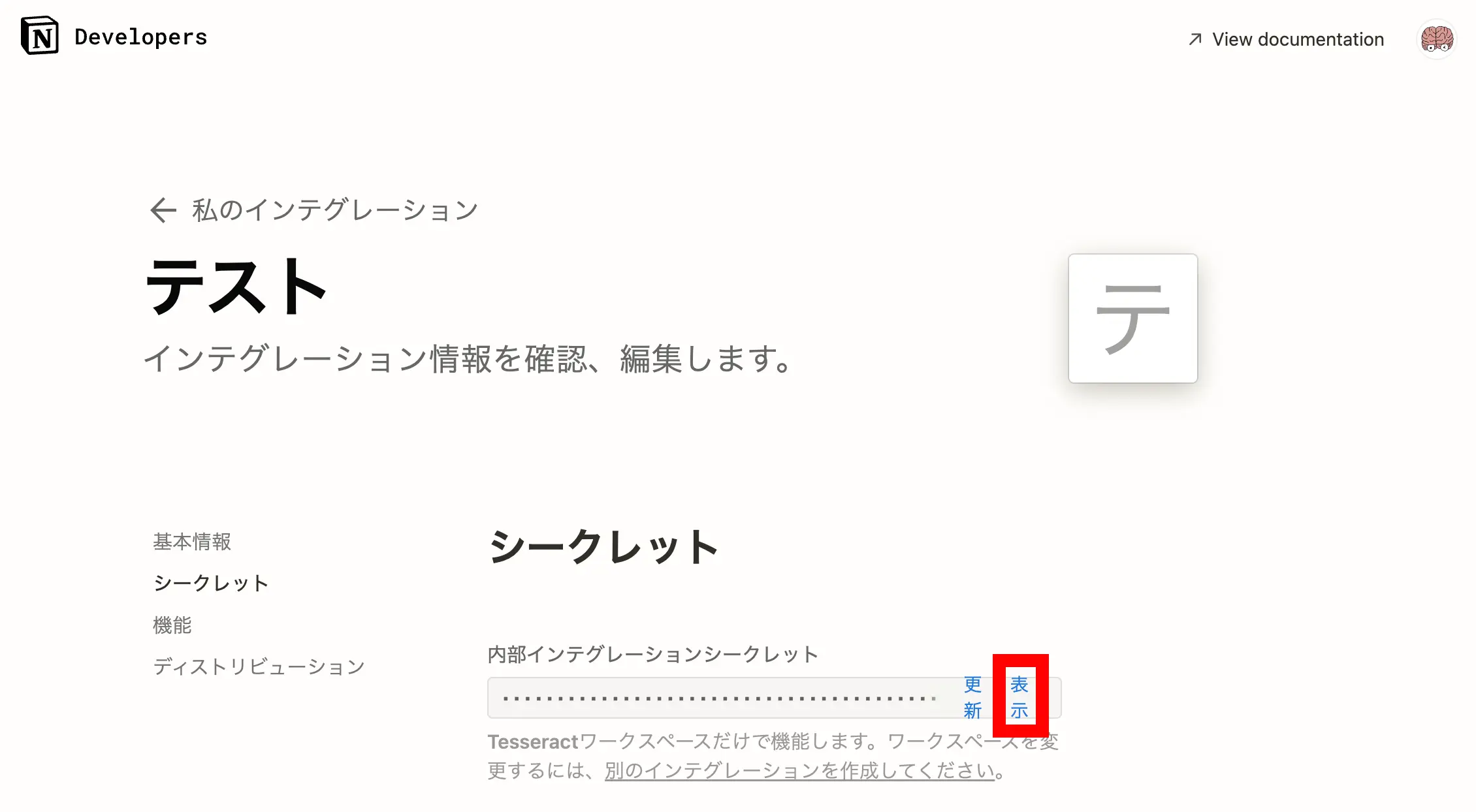
ただし、この時点ではまだこのキーで読み込み・書き込みできるNotionのページが無い状態だ。
併せて、特定のページをAPI経由で操作できるように設定する方法を解説する。
Notion上で発行したシークレットキーに権限を付与する
Notionの任意のページを開き、右上の「•••」メニュー内の「コネクト」から、先ほどシークレットキー作成時に名前をつけたインテグレーションを探して選択する。
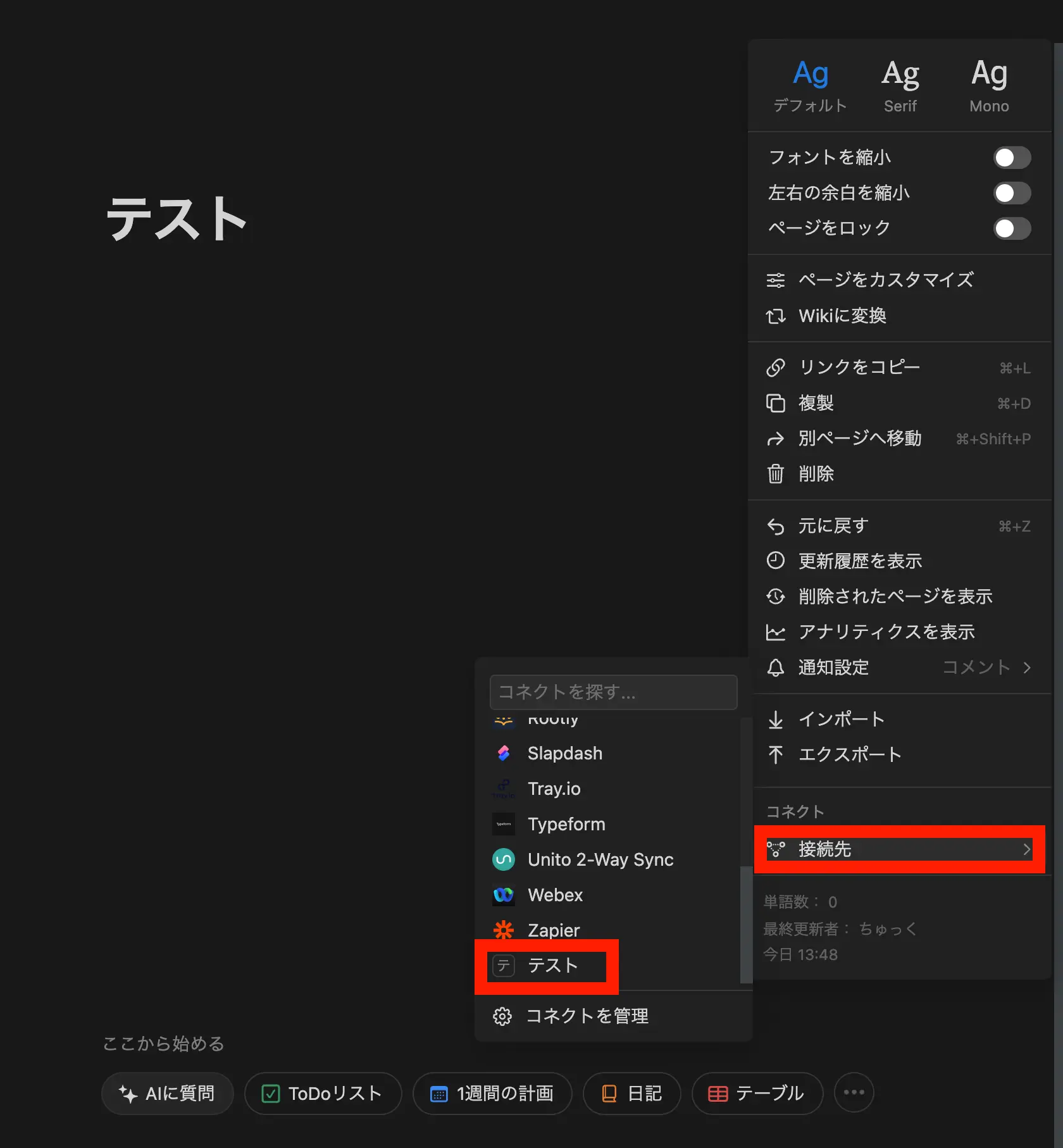
これで、このページおよびこのページ以下の全てのページが、先ほどのシークレットキーで読み込み・書き込みが可能になった。
ページだけでなくデータベースにも同様にコネクトの設定が可能なので、API経由で操作したい領域にはこの設定を施しておくようにしよう。