TSUTAYA DISCASの単品レンタルキャンペーンの開始をLINEでキャッチしたい方へ。
2026年追記: 本記事の手順で使う Feed43 はサービスを終了しました(ドメインが応答しません)。同様の「Webページ→RSS」変換は RSS.app・Politepol などのサービスで代替できます。以下は当時の手順の記録として残しています。
背景
僕は映画が好きなので、TSUTAYA DISCASをよく使う。
どのサブスクにも無い映画というのが一定数ある。
「観たい!」と思ったがサブスクにない映画がある程度溜まったらTSUTAYA DISCASで借りて1ヶ月くらいかけて消化、というサイクルを回している。
その際、月に1〜2回程度実施される「単品レンタルキャンペーン」のタイミングを押さえるのがマスト。
なぜなら、旧作レンタルが通常220円のところ1枚97円になるから。
半額はデカすぎる!
しかし、一点問題が。
TSUTAYA DISCASの単品レンタルキャンペーンはサイト上でのお知らせリリースがされず、RSSなどでキャッチができない。
ので、開始情報をキャッチすることができない。
キャンペーンページのURLは固定されているようだが、日々このページをリロードし…というのもなんだかやるせない。
解決策
この悩みは、Feed43というWebページをRSS化するサービスと、IFTTTを組み合わせることで解決可能だ。
以下、詳細な手順を紹介する。
Feed43でキャンペーンページをRSS化
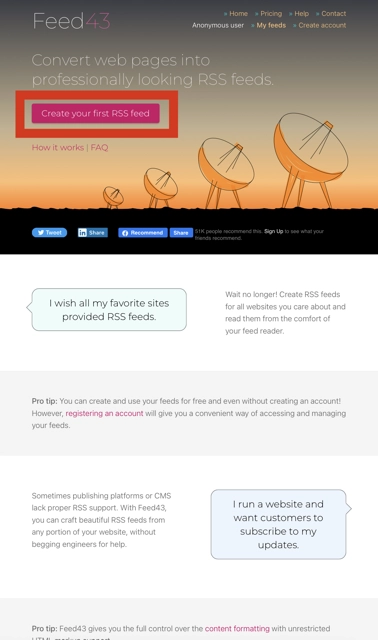
まずはFeed43にアクセスし、「Create your first RSS feed」を押す。
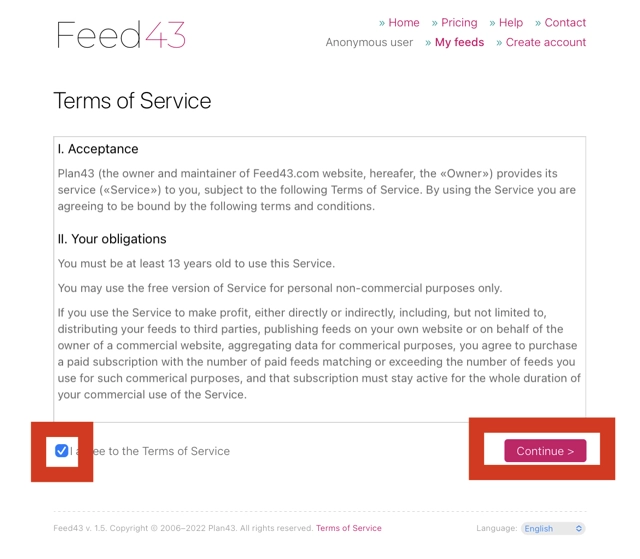
「I agree to the Terms of Service」にチェックを入れ、「Continue」を押す。
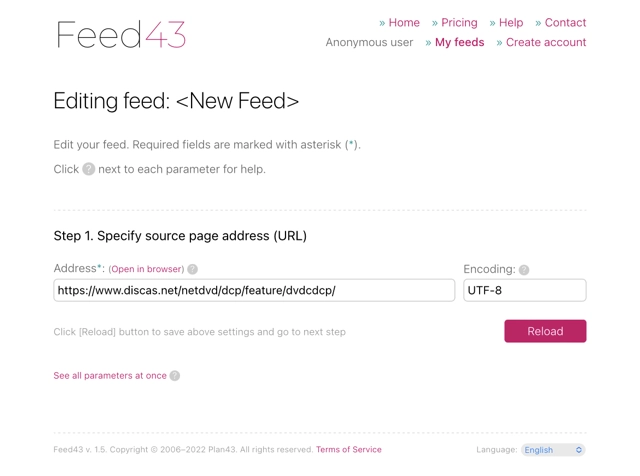
「Address」欄に以下のURLをコピペで入力し、「Encoding」にUTF-8と入力し、「Reload」を押す。
https://www.discas.net/netdvd/dcp/feature/dvdcdcp/
何やらごちゃごちゃと表示されるので、
「Item (repeatable) Search Pattern」の欄に以下の記述をそのままコピペで入れる。
<div class="l_contents l_campaign">{*}
<h2 class="el_ttl">{%}</h2>{*}
<ul class="l_desc">{*}
<li>{%}</li>{*}
<li>{%}</li>{*}
<li>{%}</li>{*}
<li>{%}</li>{*}
<li>{%}</li>{*}
<li>{%}
</ul>{*}
</div>{*}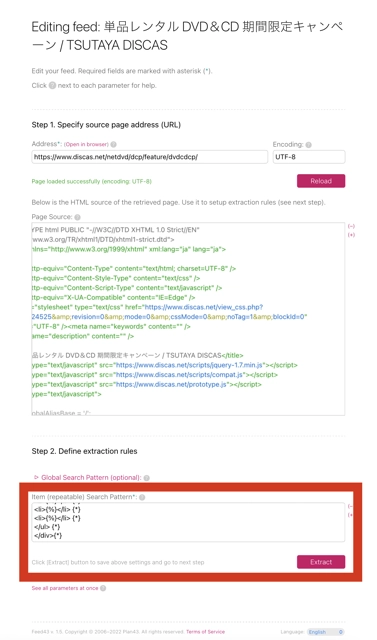
「Extract」を押した際、以下のような表示が出てくればOK。
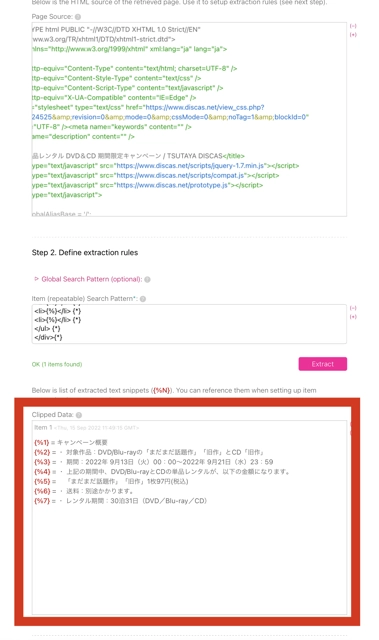
その下に表示されたStep 3. Define Output Formatというところを調整する。
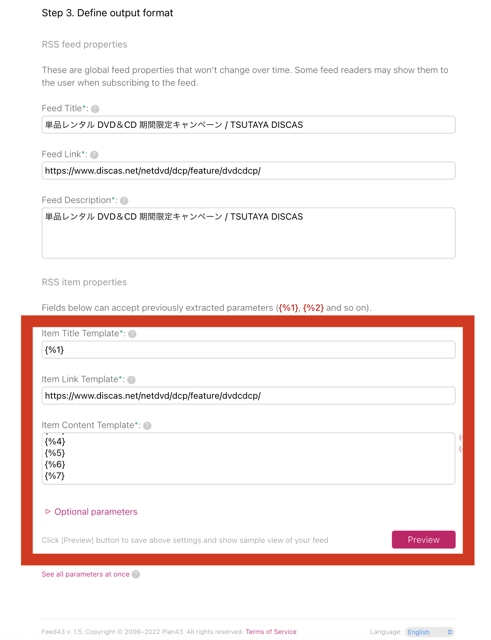
「Feed Title」「Feed Link」「Feed Description」はそのままでOK。
その下の欄には以下をそれぞれコピペで入力する。
-
Item Title Template
{%1} -
Item Link Template
https://www.discas.net/netdvd/dcp/feature/dvdcdcp/ -
Item Content Template
{%2} {%3} {%4} {%5} {%6} {%7}
入力したら、「Preview」を押す。
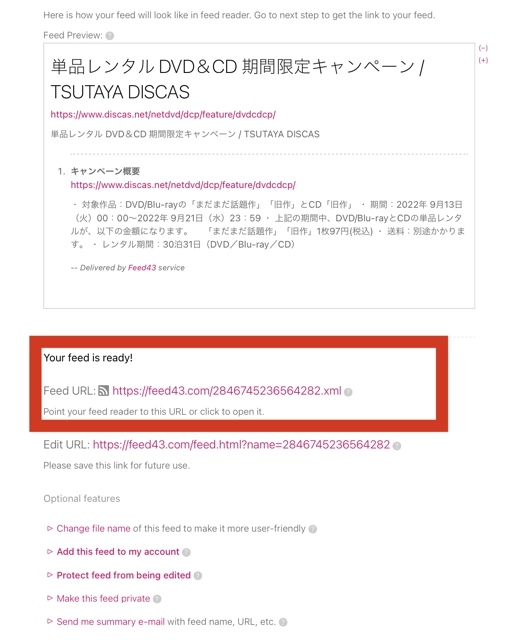
以下のような表示がされれば、成功。
次のステップで使うので、「Feed URL」に書かれているURLをメモしておく。
IFTTTを使いLINEでRSSを受信
IFTTTとは、いろいろなWeb上のものを連携させることができるサービス。
上記のステップで発行したRSSから受信したフィードを、自分のLINEアカウントに送信する、というステップをIFTTT上で作成する。
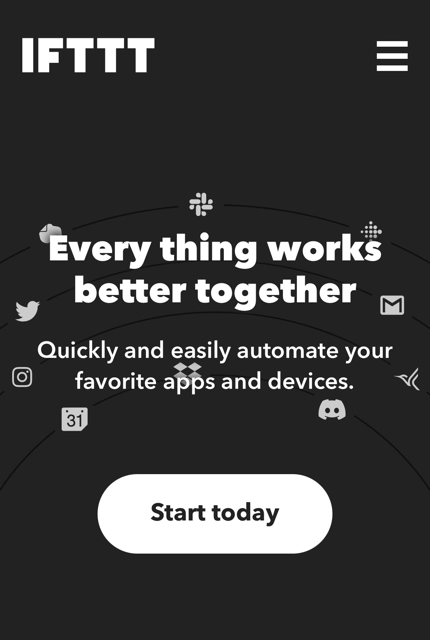
まずはIFTTTにアクセスし、「Start today」を押す。
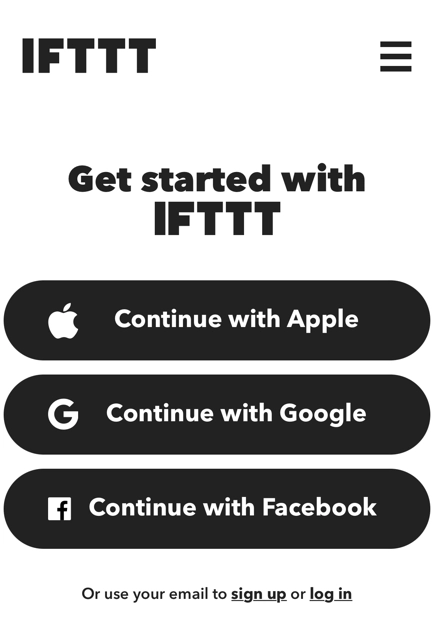
好きな方法でアカウントを作る。
(アカウント作成手順はごく一般的なため割愛)
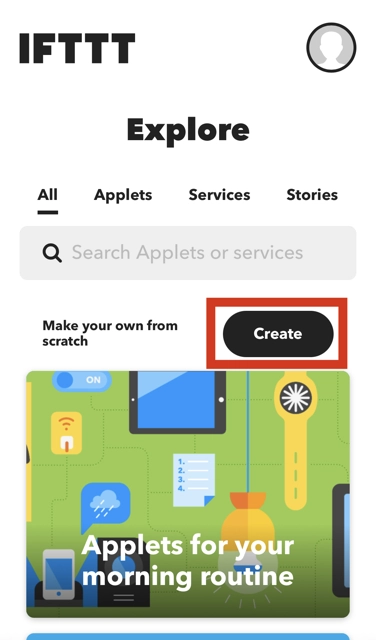
アカウント作成完了し、ログイン状態となったら「Create」を押す。
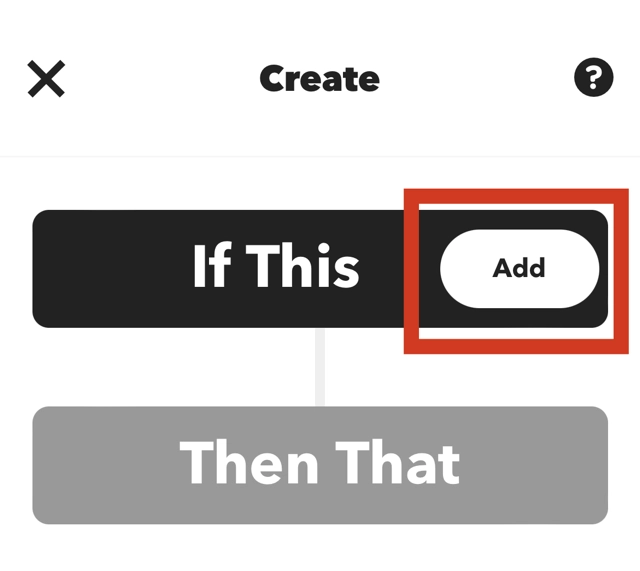
「If This」の横の「Add」を押す。
「Search Service」の欄に「RSS」と入力する。
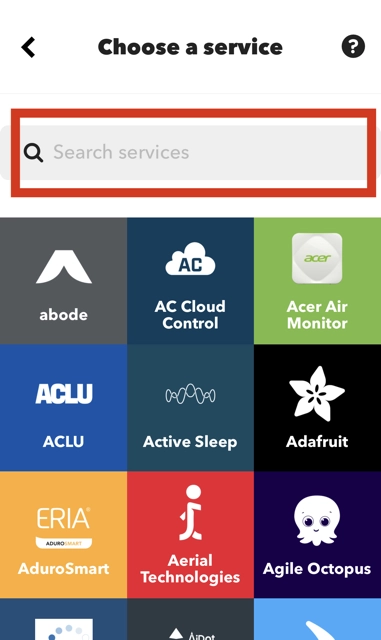
「RSS Feed」が出てくるので、押す。
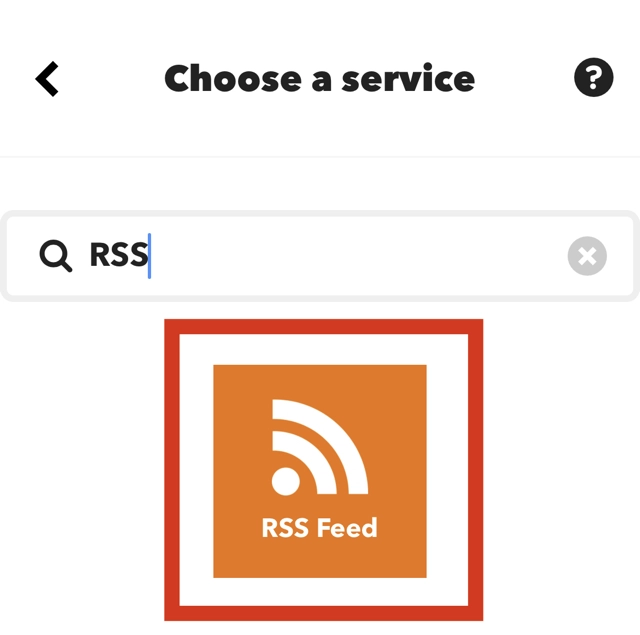
「New feed item」を押す。
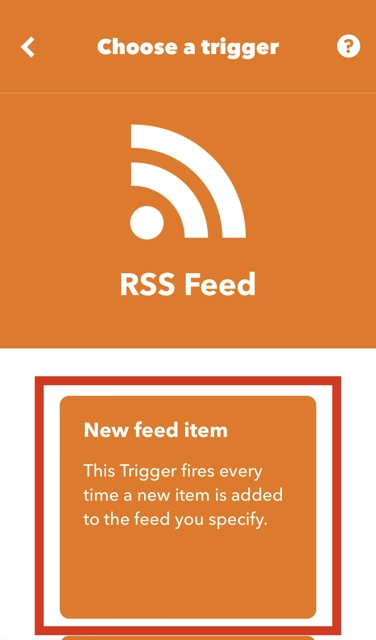
「Feed URL」欄に、先程Feed43で作成したURLをペーストし、「Create trigger」を押す。
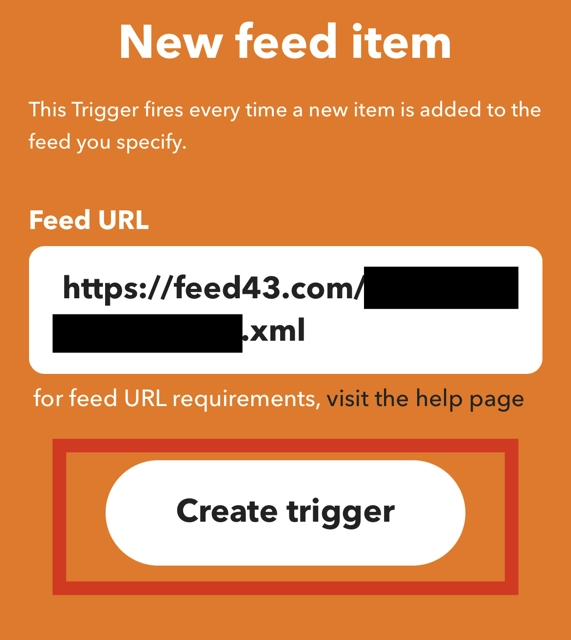
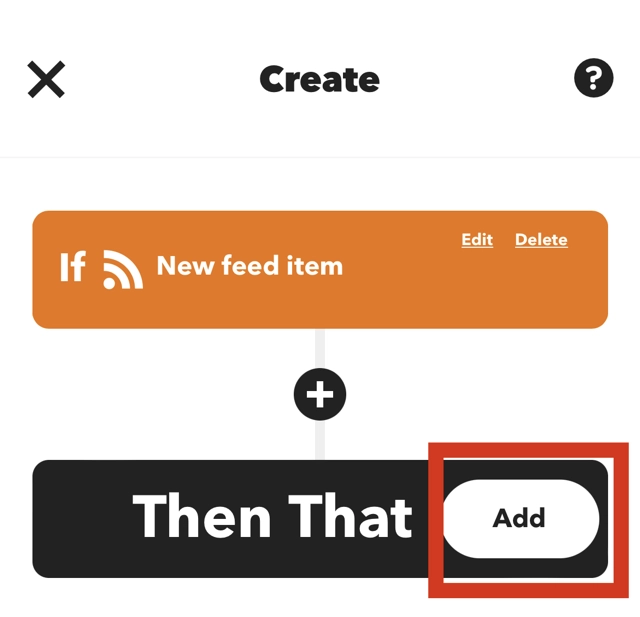
「Then That」の横の「Add」を押す。
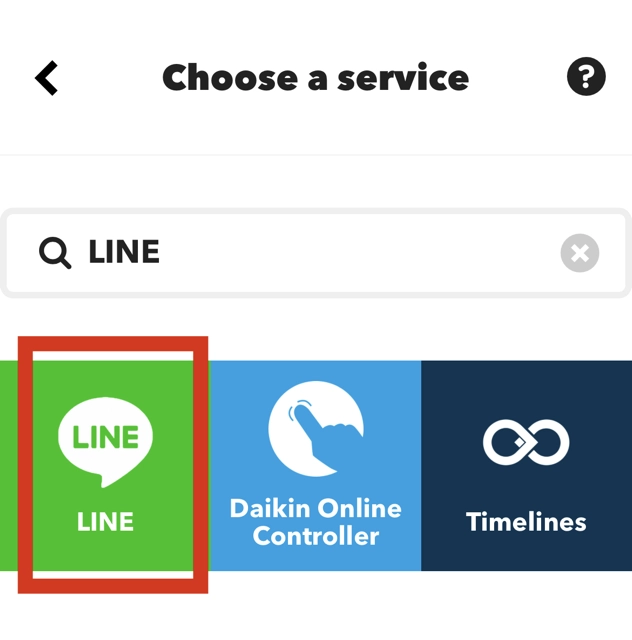
「Search Service」の欄に「LINE」と入力するとLINEが出てくるので、押す。
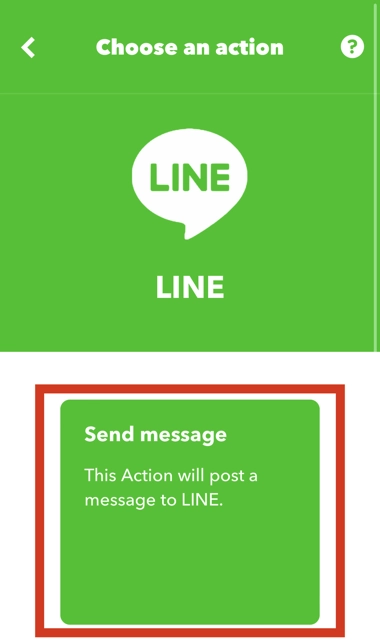
「Send message」を押す。
「Connect」を押す。
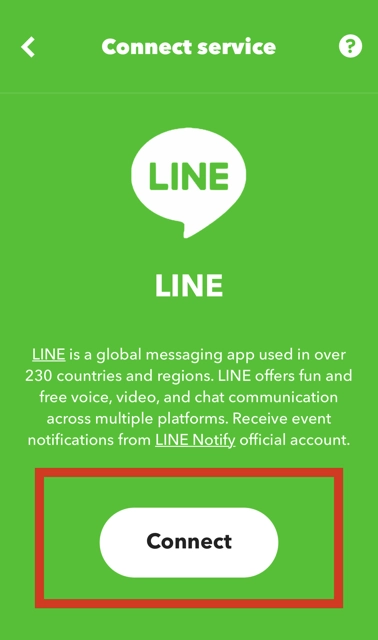
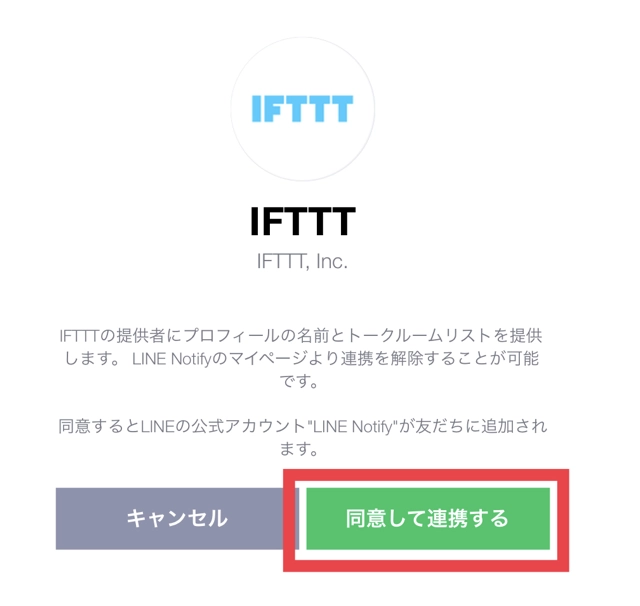
IFTTTをLINEに連携しますよーという画面が出るので、「同意して連携する」を押す。
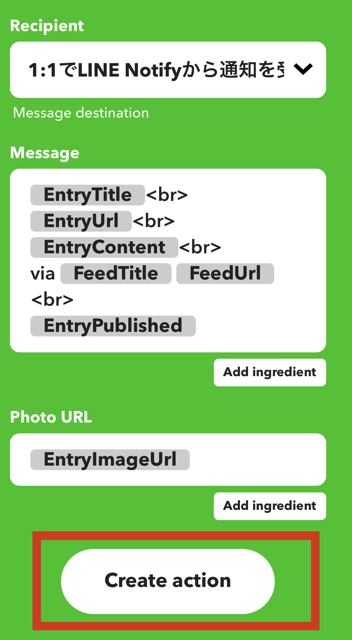
LINE通知内容の詳細設定画面となるが、全てそのままでOK。
一番下の「Create Action」を押す。
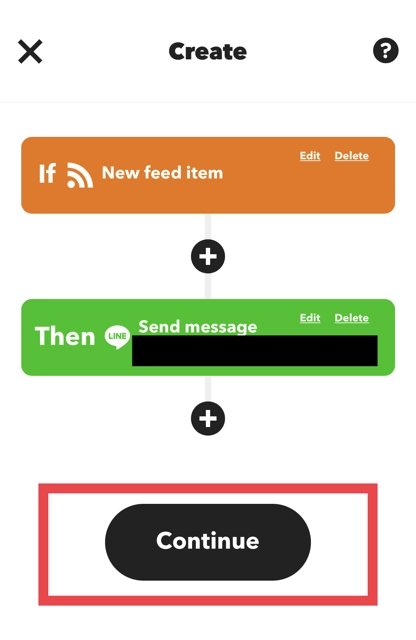
「Continue」を押す。
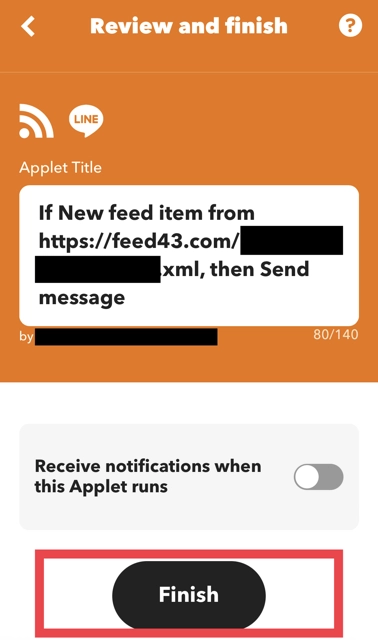
「Finish」を押せば、完了。
以降、TSUTAYA DISCASの単品レンタルキャンペーン情報が更新されるたびにLINEに通知が届く。
Xでシェア