概要
Notion上で文章を作成する際、ブロックを分けて改行したい場合と、ブロックを分けずに改行したい場合がある。
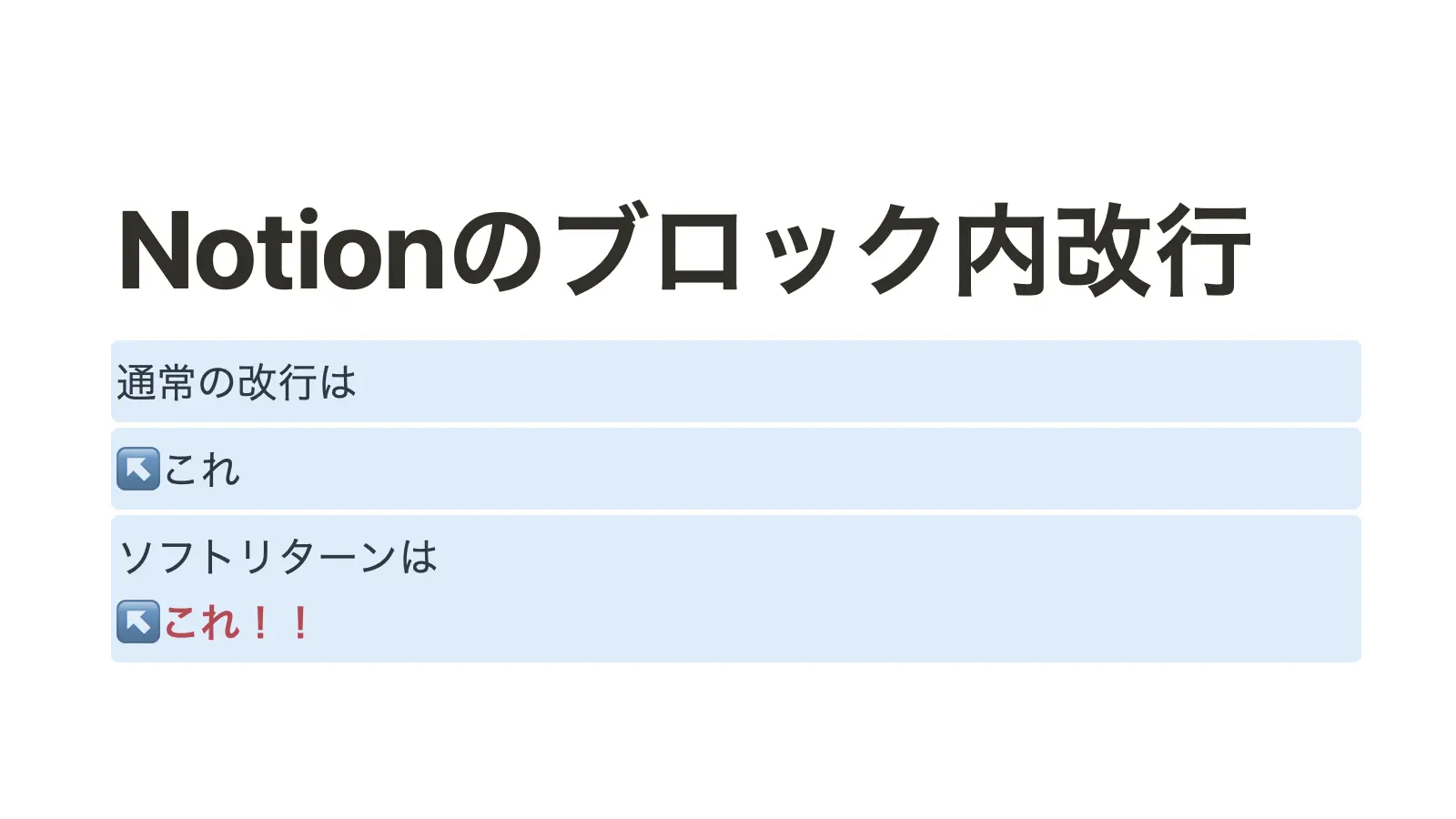
当時このブログを書いていたNotionの画面で、具体例を見てみよう。
-
ブロックを分けてする改行の例
改行前の行改行後の行
-
ブロックを分けずにする改行の例
改行前の行
改行後の行
このように行間の体裁が変わり、かつ1つのブロックとして取り回せるのでNotion上では重宝するやり方だ。
この「ブロック内での改行」は正式には「ソフトリターン」と呼ばれる。
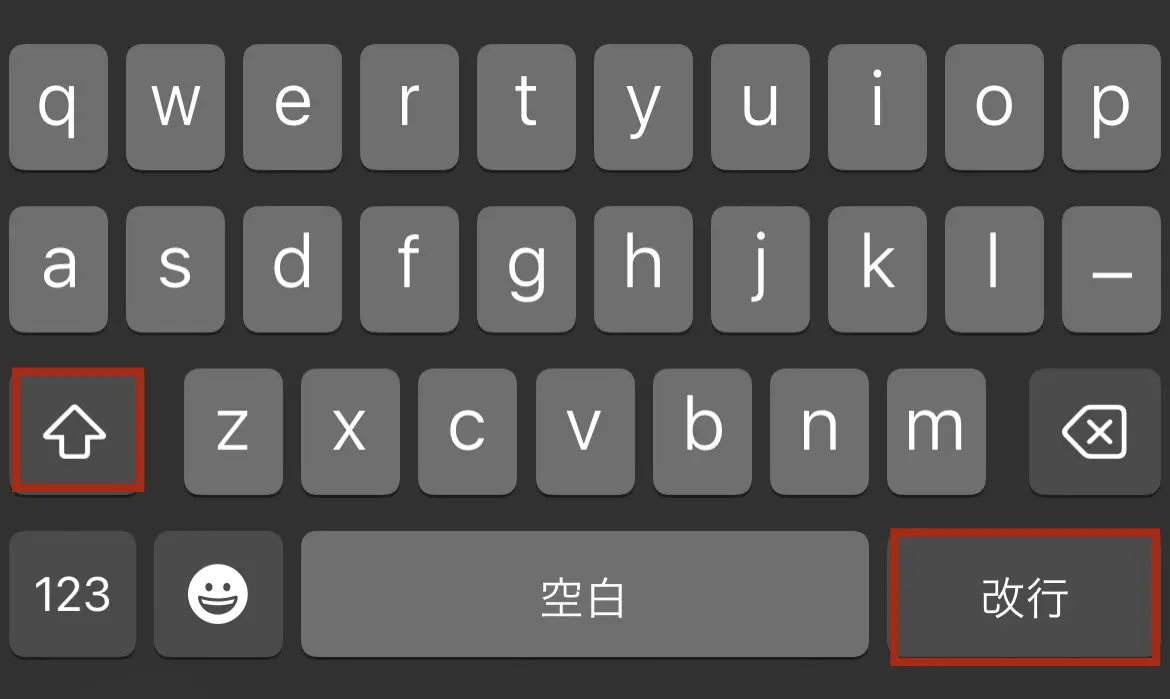
PCであればShift + Enterでソフトリターンが簡単に入力できるが、iOSだと入力方法がない。
少し調べたところ、「QWERTYキーボード配列にしてShift(上矢印)を押した後に改行を押せばできる」という情報が出てきたのだが、残念ながら僕の環境ではできなかった。
過去のiOSで出来た方法なのだろうか…?
解決策
さて肝心の解決策だが、非常にシンプルだ。
Notion上で既に入力してあるソフトリターンをコピペすれば良いのだ。
具体的に見てみよう。
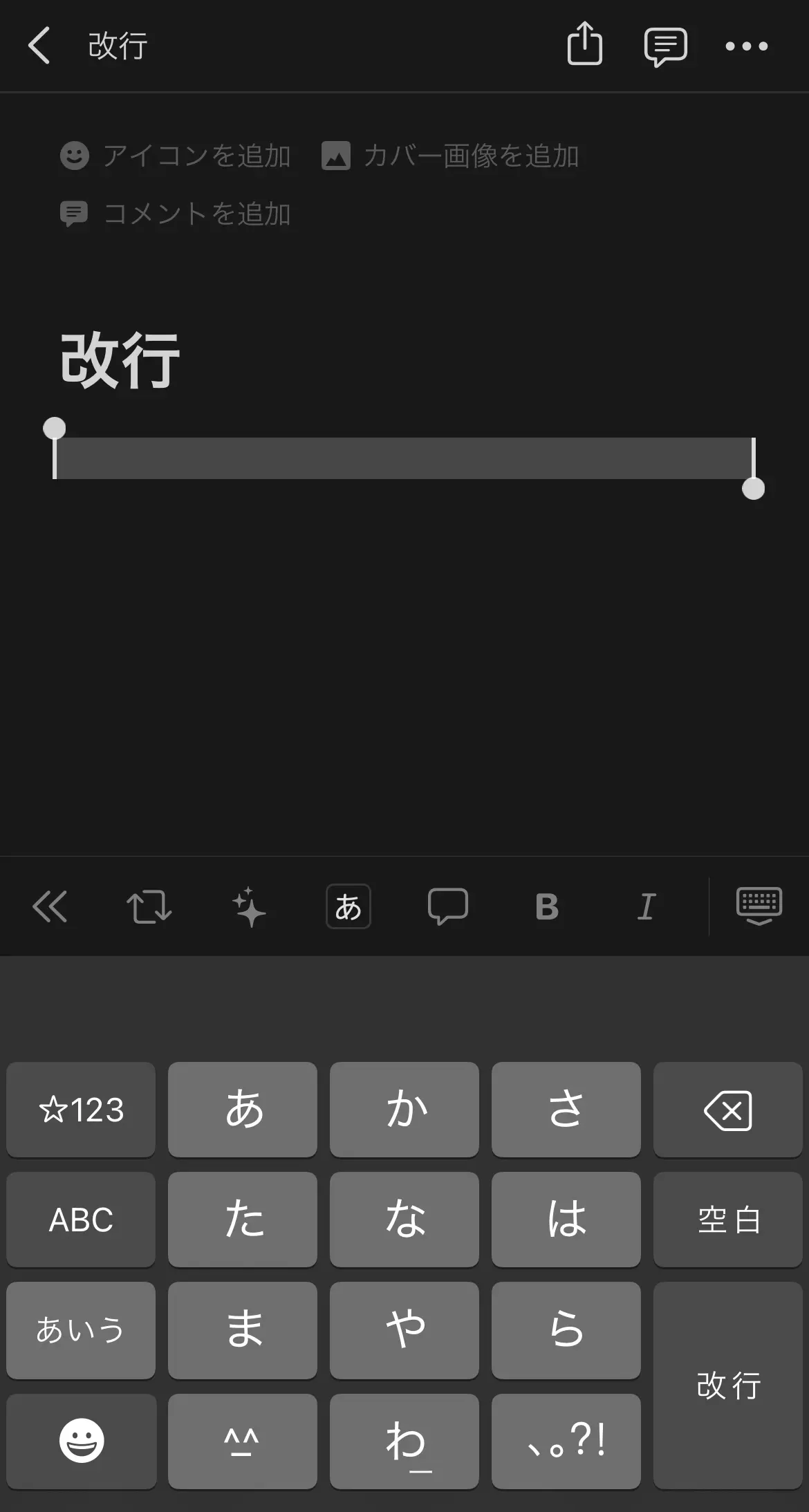
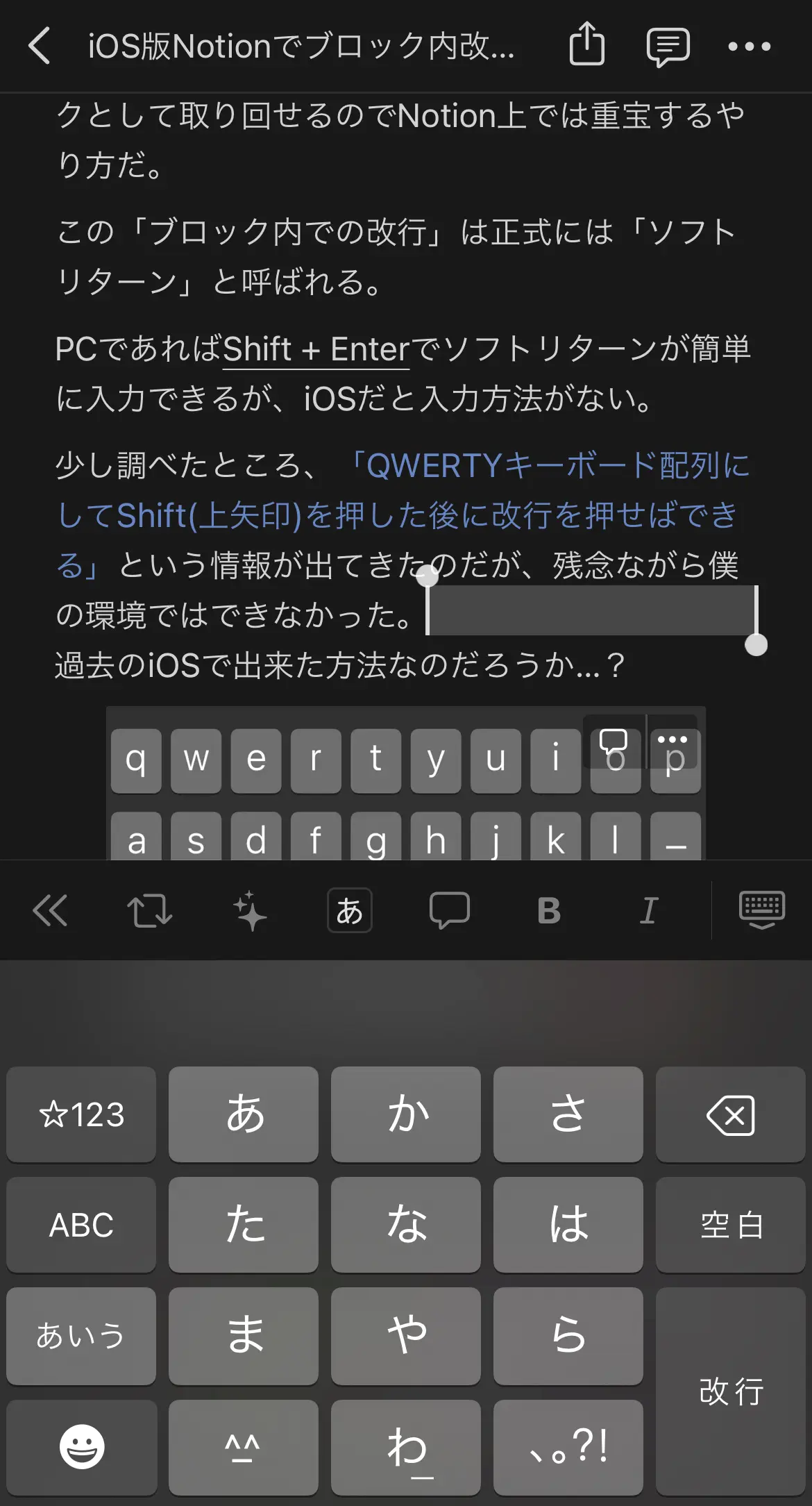
たとえば、この記事の上のある部分に実際にソフトリターン(ブロック内改行)を入れている。この改行の部分だけを選択すると下図のように、空白部分全体が選択された形になる。
これをコピー・ペーストすれば、iOSのNotion上でソフトリターン(ブロック内改行)を入力することができる。
補足
残念ながらこのコピーしたソフトリターン(ブロック内改行)は、辞書登録や他のアプリケーションなどには対応していない。
Notion上でのソフトリターンは、Notion独自のコードとして記述されており、iOS含めた他の環境上ではただの改行として扱われてしまうのだ。
ブロック内改行を頻用するようであれば、以下のようにソフトリターン1つだけを入れたNotionのページを作成し、お気に入りに入れておくと便利なので参考にしてほしい。