目覚ましアラームについて、こんなストレスを感じたことはないだろうか。
- 確実に起きるために目覚ましアラームを複数設定したが、早めに起きられたのでいちいちキャンセルしなければならない
- キャンセルしてしまったアラームを夜にまた再セットしなければならない
僕も同じような悩みを抱えていたので、一発でアラームの一括オン/オフが可能になるショートカットを作成してみた。
iPhoneを使ってる人であれば、ショートカットの作り方がわからなくとも記事内のリンクをタップするだけで利用できるので是非使ってみてほしい。
アラームの運用方法
まず、僕なりに設計した目覚ましアラームの運用方法をお伝えしたい。
僕は、以下のように「音あり」or「振動のみ」×「平日用(繰り返し)」or「単発」という2×2の4パターンのアラームを作っている。
(「音あり」は⏰の絵文字で表現している)
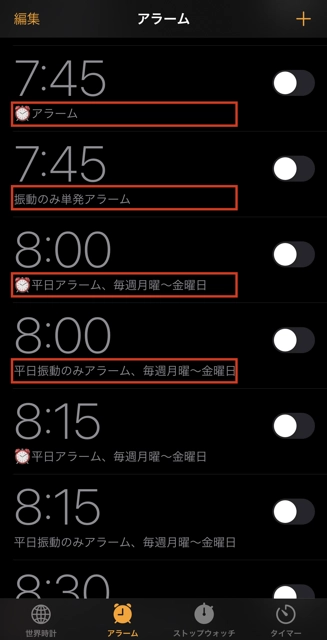
僕は平日は8時〜9時の間に起きるので、その間のアラームは平日繰り返しの設定にする。
もっと早く起きる場合や、休日にもっと遅く起きる場合などは単発のアラームを使う、という形だ。
「振動のみ(Apple Watchのみを振動させる)」のアラームの設定方法については以下の過去記事を参照。
アラームに名前をつける
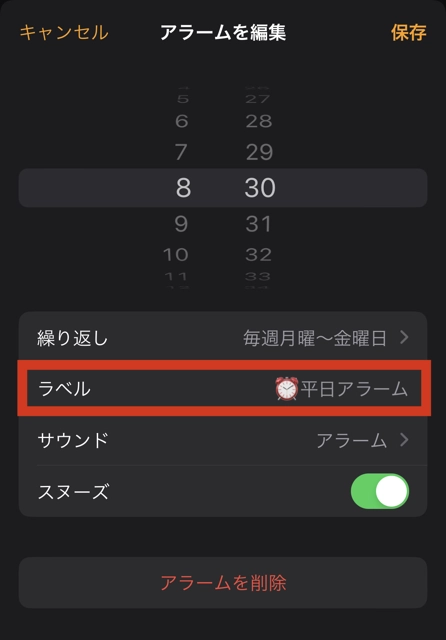
次項で実際に公開しているショートカットは、「アラームの名前」を識別してオン/オフの操作をしている。
ショートカットを使うにはアラームの名前を適切に設定する必要があるので、注意してほしい。
アラームの名前は、個別アラームの設定画面上の「ラベル」という項目で設定できる。
実際に作ったショートカット
上記の運用方法にあわせて、今回は、
- アラームを全てオフにする
- 平日(音あり)のアラームを全てオンにする
- 平日(振動のみ)のアラームを全てオンにする
という3つのショートカットを作成した。
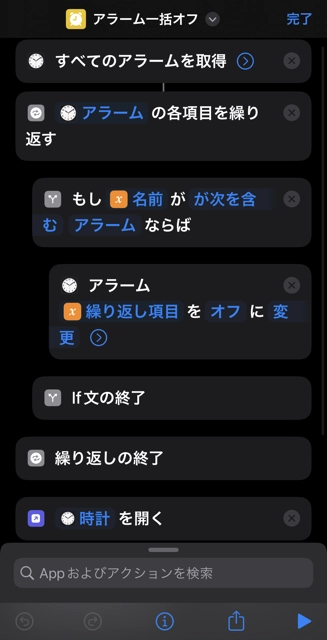
1.アラーム一括オフ
https://www.icloud.com/shortcuts/1ec443588b814f18907ddb2e14258c4e
名前に「アラーム」という文字が含まれているアラームを全てオフにしたあと、時計アプリを開くショートカット。
内容レシピは以下の通り
2.平日(音あり)のアラームを全てオン
https://www.icloud.com/shortcuts/40a232ac7546441192456120b81ecfda
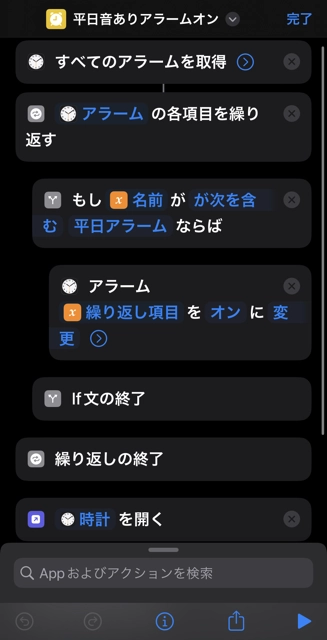
名前に「平日アラーム」という文字が含まれているアラームを全てオンにしたあと、時計アプリを開くショートカット。
内容レシピは以下の通り
3.平日(振動のみ)のアラームを全てオン
https://www.icloud.com/shortcuts/d9e06bdbfae84924ac723c295b5a9fc2
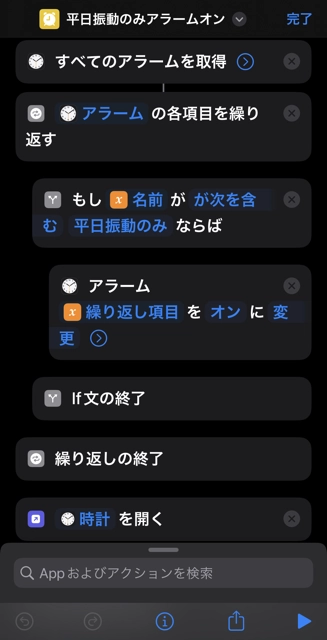
名前に「平日振動のみ」という文字が含まれているアラームを全てオンにしたあと、時計アプリを開くショートカット。
内容レシピは以下の通り
あなたも快適な目覚ましアラーム生活を。
Xでシェア